|
Inhalt: |
 Farbauswahl: Grundlagen
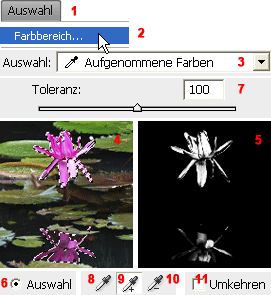
Über das Menü "Auswahl² [1] können mit Hilfe der Auswahlmethode "Farbbereich" [2] bestimmte Farbbereiche und Farbgruppen ausgewählt werden. Standardmäßig werden die mit dem Pipettenzeiger aufgenommenen Farben [3], ausgewählt. Dies erfolgt durch Anklicken einer Farbe im Bild [4]. In der Vorschau sind, wenn "Vorschau" [6] aktiviert ist, die ausgewählten Bereiche in einem Graustufenbild [5] zu sehen.
Mit Hilfe des Toleranzreglers [7] oder durch Eingabe eines Toleranzwertes kann bestimmt werden, wie groß der ausgewählte Farbbereich ist. Eine niedrige Toleranz verringert den Farbumfang, eine hohe vergrößert diesen.
Mit dem Pipettenzeiger [8] kann eine neue Farbauswahl vorgenommen werden. Der "Plus-Pipettenzeiger" [9] fügt Farben zur Farbauswahl hinzu, Der "Minus-Pipettenzeiger" [10} zieht Farben von der Farbauswahl ab.
Wird "Umkehren" [11] aktiviert, wird die Farbauswahl umgekehrt, d.h. die nicht ausgeählten Farben werden zur "Auswahl".
Mit OK wird die Farbauswahl abgeschlossen, und der ausgewählte Farbbereich kann weiter bearbeitet werden. |

