|
Inhalt: |
 Grafik und Text - Textumbruch
In Word eingefügt Grafiken können im Seitenlayout und innerhalb von Text unterscheidliches Verhalten aufweisen. Dies bezieht sich vor allem auf den Textumbruch.
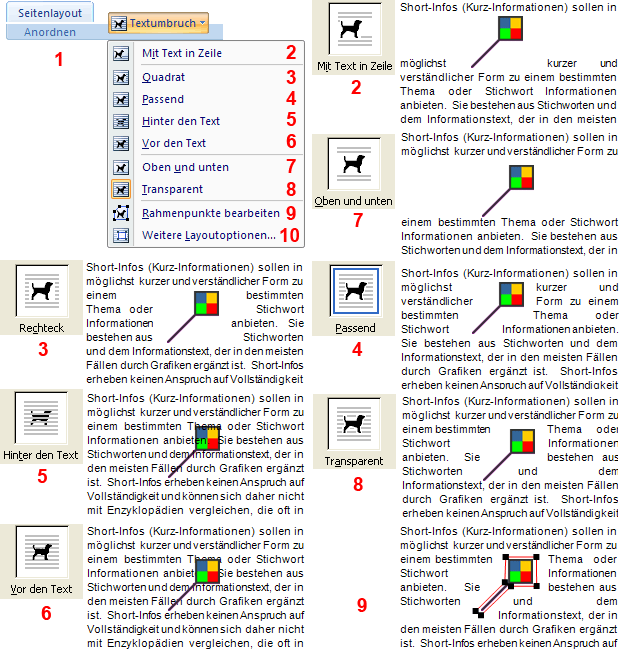
Nach dam Markieren der Grafik kann in der [1] Registerkarte "Seitenlayout"in der Gruppe "Anordnen" die Art des Textumbruches im Untermenü von "Textumbruch" ausgewählt werden:
[2] "Mit Text in Zeile": Die Grafik wird als "Zeichen" behandelt und innerhalb der Zeile ziwschen anderen Zeochen platziert.
[3] "Quadrat" ("Rechteck"): Der Grafik wird ein virtuelles Rechteck umschrieben, das die Grenzen zum Text bestimmt.
[4] "Passend": Der Textfluss passt sich der Grafikform an.
[5] "Hinter den Text": Der Text wird über die Grafik geschrieben, dh. die Grafik wird ignoriert.
6] "Vor den Text": Die Grafik ist im Vordergrund, der Text läuft hinter Grafik weiter.
[7] "Oben und unten": Die Grafik wird ohne Text allein stehend im einer eigenen Zeile platziert.
[8] "Transparent": Die transparenten Bereiche werden für den Textfluss genutzt.
[9] "Rahmenpunkte bearbeiten": Die Polygone für die äußere Grafikbegrenzungen können geändert werden.
[10] "Weitere Layoutoptionen": Weitere Einstellmöglichkeiten (zB Ausrichtung) kölnnen in einem eigenen Fenster vorgenommen werden. |

