|
Inhalt: |
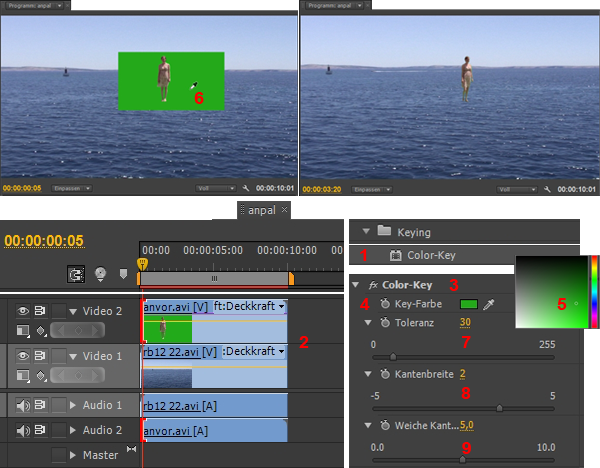 Videoeffekte Color-Key
Mit dem [1] Videoeffekt Color-Key in der Effektgruppe Keying können ausgewählte ähnliche Farben transparent gemacht werden, sodass Bereiche einer darunter liegenden [2] Videospur im Sequenzfenster durchscheinen.
Der Keying-Effekt Color-Key wird folgendermaßen angewendet:
[3] Effekt Color-Key einem Clip in einer Sequenz zuweisem (zB in Videospur "Video 2") zuweisen.
[4] Key-Farbe: Im [5] Farbfenster oder - noch besser - mit der [6] Pipette im Programmfenster auswählen.
[7] Farbtoleranz: Mit dem Schieberegler oder durch Zahlenangabe einstellen: Geringe Toleranz: nur der ausgewählten Farbe sehr ähnliche Farben werden erfasst, hohe Toleranz: auch Farben mit geringer Farbähnlichkeit werden ausgewählt.
[8] Kantenbreite: Ein mehr oder weniger breiter Umriss des ausgewählten Farbbereichs wird hinzugefügt (transparenter Rand: Werte bis "5") oder abgezogen (nicht transparenter Rand: Werte bis "-5");
[9] Weiche Kante: Der Randbereich erhält einen mehr oder weniger transparenten Verlauf ("o" harte Kante, "100" sehr weiche Kante);
Anmerkung: Empfehlenswert, jedoch nur im entsprechend ausgestatteten Studio durchführbar: möglichst gleichmäßiger Hintergrund bei gleichmäßiger Ausleuchtung;
Bei Personen: Hintergrund in einer Farbe, die an der Person nicht sichtbar sind (zB hellgrün); |

