 |
|
Ausgewählt:
|
INFO Nr. 736
zum Thema |
MULTIMEDIA WEBDESIGN VIDEO TV FILM PREMIERE EFFEKT |
|
Stichwörter: |
PremierePro, Effekte, Videoeffekte, Keyframes, Keyframes hinzufügen |
|
Inhalt: |
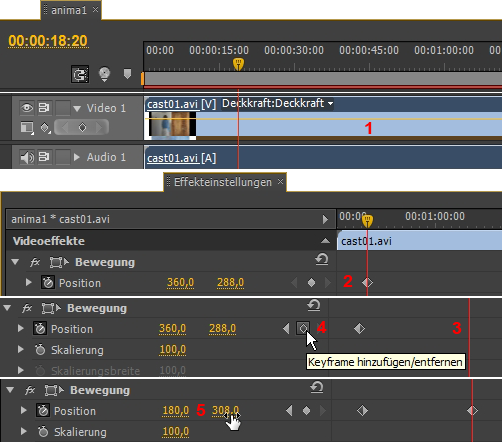 Keyframes hinzufügen
Damit eine Animation mittels Keyframes (Schlüsselbilder) wirksam wird, müssen mindestens zwei Keyframes für einen Videoeffekt mit unterschiedlichen Eigenschaften vorhanden sein.
Keyframes können folgendermaßen hinzugefügt werden (Beispiel Bewegung im Effektfenster):
[1] Clip im Schnittfenster mit aktivierter Animation auswählen;
[2] Animation ist bereits aktiviert: Keyframe-Symbol ist vorhanden;
[3] Wiedergabeknopf entweder im Effektfenster oder im Schnittfenster an die Stelle, an der ein neues Keyframe entstehen soll, bewegen;
[4] Keyframe-Symbol ("Keyframe hinzufügen...") für den ausgewählten Effekt anklicken: An der aktuellen Position wird ein neues Keyframe-Symbol, das die aktuellen Eigenschaften enthält (zB Koordinaten der Position), eingefügt;
[5] An der Position des neuen Keyframes zugehörige Effekteigenschaften ändern;
Anmerkung:
Werden an der neuen Position die Effekteigenschaften geändert, wird automatisch ein Keyframe-Symbol für den Klick hinzugefügt.
Beim Abspielen im Programmfenster werden die Eigenschaften (zB Bewegungskoordinaten) zwischen den beiden Keyframes interpoliert. |
|
