Du kannst mehr als du glaubst, aber weniger als du denkst.
5 INFOS  SOFTWARE OFFICE MS WORD GLIEDERUNG 
MM.WEB.
FOT GR.
BILDBEARB.
PHOTOSH.
FOTOGR.
ANIMATION
VID.TV
PREM.PRO
AUDIO
EDV IT
KOMMUNIKATION
HARDWARE
SOFTW.INF.
SOFTWARE
OFFICE
WORD
EXCEL
POWERPOINT
HTML
PHP MYSQL
PHP
DREAMWEAVER
BUSINESS WIRTSCHAFT
MUSIK
Links/Seite: Suchen im aktuellen Thema:
Sortieren nach: steigend Stichwort fallend  steigend Thema(Code) fallend   steigend Reihung fallend  Aktueller ausgewählter Code:
3nodh  
Thema Frage Mehr... Anklicken
Thema auswählen: EDV  IT SOFTWARE OFFICE MS WORD GLIEDERUNG
Frage 1077
Office, MS Word, Gliederungsansicht, Ebene zu Textkörper (= niedrigste Ebene) tieferstufen
EDV  IT SOFTWARE  OFFICE Ebene zu Textkörper tieferstufen
[1] Jede Ebene kann in der Gliederungsansicht mit einer einzigen Aktion zum Textkröper, der niedrigsten Ebene, tiefer gestuft werden.

Eine Ebene wird mit den Gliederungstools folgendermaßen zur niedrigsten Ebene, dem Textkörper, tiefer gestuft:
[2] Ebene auswählen, die zu einem Textkörper tiefer gestuft werden soll (zB Ebene 1 mit der Formatvorlage "Überschrift 1")
[3] Auf das Symbol "Tieferstufen zu Textkörper" (Doppelpfeil nach rechts) in der Gruppe "Gliederungstools" klicken oder
[4] im Ebenen-Drop-Down-Menü auf die niedrigste Ebene klicken ( = Textkörper)
[5] Die Ebene wird zum Textkörper, der niedrigsten tiefer gestuft. Die Position des Absatzes bleibt jedoch unverändert. Die zugehörige Formatvorlage ändert sich zur Formatvorlage "Standard".
Thema auswählen: EDV  IT SOFTWARE OFFICE MS WORD GLIEDERUNG
Frage 1076
Office, MS Word, Gliederungsansicht, Ebene zur höchsten Ebene stufen
EDV  IT SOFTWARE  OFFICE Ebene zur höchste Ebene stufen
[1] Jede Ebene kann in der Gliederungsansicht mit einer einzigen Aktion zur höchsten Ebene hochgestuft werden.

Eine Ebene wird mit den Gliederungstools folgendermaßen zur höchsten Ebene hochgestuft:
[2] Die höher zu stufende Ebene auswählen (zB Ebene 4 mit der Formatvorlage "Überschrift 4")
[3] Auf das Symbol "Höher stufen zu Überschrift 1" (Doppelpfeil nach links) in der Gruppe "Gliederungstools" klicken oder
[4] im Ebenen-Drop-Down-Menü auf die höchste Ebene klicken ( Ebene 1)
[5] Die Ebene wird zur höchsten Ebene der Gliederung (Ebene 1) gestuft und am linken Rand positioniert. Die zugehörige Formatvorlage ändert sich zur Formatvorlage "Überschrift 1".
Thema auswählen: EDV  IT SOFTWARE OFFICE MS WORD GLIEDERUNG
Frage 1075
Office, MS Word, Gliederungsansicht, Ebene höher stufen
EDV  IT SOFTWARE  OFFICE Ebene höher stufen
[1] In der Gliederungsansicht können Ebenen höher gestuft werden, .sodass sie in der Gliederungshierarchie um eine oder mehrere Stufen über untergeordneten Ebenen liegen. Sie werden dabei nach links verschoben und erhalten die Formatvorlage einer dieser Ebene zugeordneten Überschrift.

Eine Ebene wird mit den Gliederungstools folgendermaßen höher gestuft:
[2] Die höher zu stufende Ebene auswählen (zB Ebene 3 mit der Formatvorlage "Überschrift 3")
[3] Auf das Symbol "Höher stufen" (Pfeil nach links) in der Gruppe "Gliederungstools" klicken oder
[4] im Ebenen-Drop-Down-Menü auf die neue höher liegende Ebene klicken (zB Ebene 2) oder
[5] die Tastenkombination "Alt + Umschalt + Links" oder die Tastenkombination "Umschalt + Tabulatortaste" drücken
[6] Die Ebene um eine Position (zB von Ebene 3 zu Ebene 2) höher gestuft. Die zugehörige Formatvorlage für die Überschrift (zB "Überschrift 3" wird "Überschrift 2") und somit die Formateigenschaften ändern sich automatisch.

Anmerkung: Beim Höherstufen um mehrere Ebenen ist entsprechend oft auf das Symbol zu klicken bzw die Tatenkombination zu drücken oder im Drop-Down-Menü eine weiter oben liegende Ebene auszuwählen. Allfällig zugeordnete Textkörper werden beim Tueferstufen mitgenommen und ebenfalls auf die verschobene Ebenenstufe gesetzt.
Thema auswählen: EDV  IT SOFTWARE OFFICE MS WORD GLIEDERUNG
Frage 1074
Office, MS Word, Gliederungsansicht, Ebene tiefer stufen
EDV  IT SOFTWARE  OFFICE Ebene tiefer stufen
[1] In der Gliederungsansicht können Ebenen tiefer gestuft werden, .sodass sie in der Gliederungshierarchie um eine oder mehrere Stufen unter übergeordneten Ebenen liegen. Sie werden dabei nach rechts verschoben und erhalten die Formatvorlage einer dieser Ebene zugeordneten Überschrift.

Eine Ebene wird mit den Gliederungstools folgendermaßen tiefer gestuft:
[2] Die tiefer zu stufende Ebene auswählen (zB Ebene 2 mit der Formatvorlage "Überschrift 2")
[3] Auf das Symbol "Tiefer stufen" (Pfeil nach rechts) in der Gruppe "Gliederungstools" klicken oder
[4] im Ebenen-Drop-Down-Menü auf die neue tiefer liegende Ebene klicken (zB Ebene 3) oder
[5] die Tastenkombination "Alt + Umschalt + Rechts" oder die Tabulatortaste (Doppelpfeile) drücken
[6] Die Ebene wird um eine Position (zB von Ebene 2 zu Ebene 3) tiefer gestuft. Die zugehörige Formatvorlage für die Überschrift (zB "Überschrift 2" wird "Überschrift 3") und somit die Formateigenschaften ändern sich automatisch.

Anmerkung: Beim Tieferstufen um mehrere Ebenen ist entsprechend oft auf das Symbol zu klicken bzw die Tatenkombination zu drücken oder im Drop-Down-Menü eine weiter tiefer liegende Ebene auszuwählen. Allfällig zugeordnete Textkörper werden beim Tueferstufen mitgenommen und ebenfalls auf die verschobene Ebenenstufe gesetzt.
Thema auswählen: EDV  IT SOFTWARE OFFICE MS WORD GLIEDERUNG
Frage 1073
Office, MS Word, Gliederungsansicht, Gliederungstools - Übersicht
EDV  IT SOFTWARE  OFFICE Gliederung - Übersicht
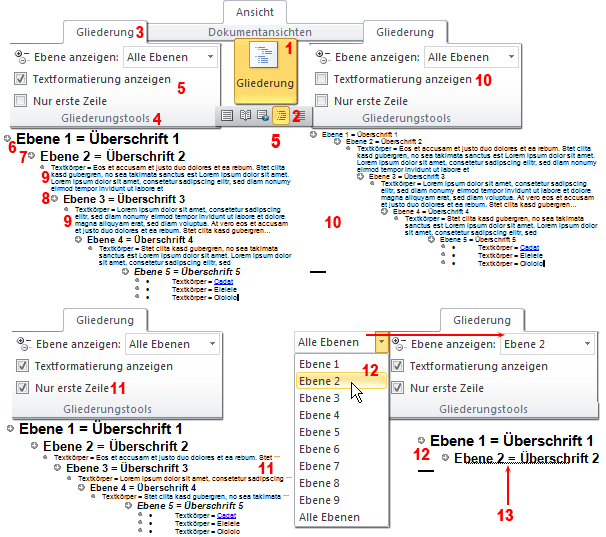
In der Gliederungsansicht wird die Dokumentstruktur auf der Basis der Formatvorlagen für die Überschriften und Textkörper und die Hierarchie der Absätze anhand der Ebenen bzw. der Ebenenstufe sichtbar. Die Formatvorlage "Überschrift 1" entspricht der Ebene 1 und ist daher die höchste Stufe der Hierarchie. Mit den Gliederungstools kann u.a. das Aus- und Einblenden der Elemente und Eigenschaften geregelt werden.

Die Gliederungsansicht wird über die Registerkarte [1] "Ansicht" -> Gruppe "Dokumentansichten" oder über eines der Symbole der [2] Statusleiste aufgerufen.
Die Regelung der anzuzeigenden Elemente und Eigenschaften erfolgt in der Registerkarte [3] "Gliederung" -> Gruppe [4] "Gliederungstools".
[5] Standardmäßig werden alle Ebenen mit dem gesamten Text sowie die Formatierung der Texte und Überschriften angezeigt. Die Formatvorlage [6] "Überschrift 1" entspricht der "Ebene 1", [7]"Überschrift 2" der "Ebene 2", [8]"Überschrift 3" der "Ebene 3" usw. Alle übrigen Texte, gleichgültiger mit welcher Formatvorlage formatiert, sind [9] Textkörper und den Überschriften untergeordnet. Zur Verdeutlichung der Hierarchie sind untergeordnete Ebene gegenüber übergeordneten nach rechts eingerückt, auch wenn in den Formatvorlagen kein Einzug vorgesehen ist.
[10] Ist das Häkchen für "Textformatierung anzeigen" entfernt, werden keine Formatierungseigenschaften (mit Ausnahme von Hyperlinks) angezeigt und alle Text sind gleichwertig dargestellt.
[11] Bei großen Textkörpern ist es oft sinnvoll, nur die erste Zeile des Absatzes anzuzeigen, damit die Übersicht nicht verloren geht. Dies geschieht mit dem Aktivieren des Gliederungstools "Nur erste Zeile anzeigen".
[12] Mit dem Drop-Down-Menü bei "Ebene anzeigen" kann ausgewählt werden, bis zu welcher Ebene die Gliederung angezeigt werden soll (zB bis Ebene 2). [13] Die Grafiklinie unter der letzten sichtbaren Ebene weist darauf hin, dass weitere Ebenen vorhanden sind.

Anmerkung: Grafiken und Bilder werden in der Gliederungsansicht nicht angezeigt.
Seite 1 erste
schließen












