Wenn es keine Männer gäbe... Zuerst würden sie fehlen, und dann würden sich die Frauen schnell daran gewöhnen.
9 INFOS  SOFTWARE OFFICE MS WORD LAYOUT 
MM.WEB.
FOT GR.
BILDBEARB.
PHOTOSH.
FOTOGR.
ANIMATION
VID.TV
PREM.PRO
AUDIO
EDV IT
KOMMUNIKATION
HARDWARE
SOFTW.INF.
SOFTWARE
OFFICE
WORD
EXCEL
POWERPOINT
HTML
PHP MYSQL
PHP
DREAMWEAVER
BUSINESS WIRTSCHAFT
MUSIK
Links/Seite: Suchen im aktuellen Thema:
Sortieren nach: steigend Stichwort fallend  steigend Thema(Code) fallend   steigend Reihung fallend  Aktueller ausgewählter Code:
3nodl  
Thema Frage Mehr... Anklicken
Thema auswählen: EDV  IT SOFTWARE OFFICE MS WORD LAYOUT
Frage 968
Office, MS Word, Seitenlayout, Bereich oder Abschnitt in drei-spaltiges Layout umwandeln
EDV  IT SOFTWARE  OFFICE In 3-spaltiges Layout umwandeln
Markierter Text kann in Word über das Menü [1] Registergruppe "Seitenlayout" -> [2] Gruppe "Seite einrichten" -> [3] "Spalten" in drei Spalten umgewandelt werden:
[4] Textbereich markieren (zB einspaltiger Text);

[5] Aus dem Menü "Spalten" -> "Drei" wählen;
[6] Der Text wird jetzt dreispaltig angezeigt, wobei standardmäßig ein automatischer Spaltenumbruch vorgenommen wurde.

[7] Wird kein Text oder der gesamte Text (Strg+A) markiert,
[8] wird der gesamte Abschnitt dreispaltig. Gibt es im Dokument nur einen Abschnitt, wird das gesamte Dokument in ein dreispaltiges Layout umgewandelt.

Anmerkung: In Dokumenten mit mehreren Abschnitten den Cursor in den umzuwandelnden Cursor setzen: Der zugehörige Abschnitt wird dreispaltig
Thema auswählen: EDV  IT SOFTWARE OFFICE MS WORD LAYOUT
Frage 969
Office, MS Word, Liste. Seitenlayout, Bereich in zwei-spaltiges Layout umwandeln
EDV  IT SOFTWARE  OFFICE In 2-spaltiges Layout umwandeln
Markierter Text kann über das Menü [1] Registergruppe "Seitenlayout" -> [2] Gruppe "Seite einrichten" -> [3] "Spalten" in zwei Spalten umgewandelt werden:
[4] Textbereich markieren (zB einspaltiger Text);
[5] Aus dem Menü "Spalten" -> "Zwei" wählen;
[6] Der Text wird jetzt zweispaltig angezeigt, wobei standardmäßig ein automatischer Spaltenumbruch vorgenommen wurde.
Thema auswählen: EDV  IT SOFTWARE OFFICE MS WORD LAYOUT
Frage 970
Office, MS Word, Seitenlayout, Spalten, Übersicht
EDV  IT SOFTWARE  OFFICE Seitenlayout - Spalten - Übersicht
Für ein- und mehrspaltige Seitenlayouts gibt es im Menü der Registergruppe "Seitenlayout" -> [2] Gruppe "Seite einrichten" -> [3] "Spalten" folgende Voreinstellungen:
[4] Eins: Dokumentinhalt in einer Spalte mit den gegebenen Randeinstellungen, üblicherweise die Standardvoreinstellung für neue Dokumente

[5] Zwei: Zweispaltiiges Seitenlayout mit zwei gleich breiten Spalten (-> In 2-spaltiges Layout umwandeln)
[6] Drei: Dreispaltiiges Seitenlayout mit drei gleich breiten Spalten (-> In 3-spaltiges Layout umwandeln)
[7] Links: Zweispaltiiges Seitenlayout mit einer schmalen linken Spalte und einer breiten rechten Spalte
[8] Rechts: Zweispaltiiges Seitenlayout mit einer schmalen rechten Spalte und einer breiten linken Spalte
[9] Weitere Spalten...: Weitere Einsellungsmöglichkeiten (zB mehr Spalten, Spaltenbreite, Spaltenabstand...)
Thema auswählen: EDV  IT SOFTWARE OFFICE MS WORD LAYOUT
Frage 1022
Office, MS Word, Layout, Kopf- und Fußzeilen auf erster Seite nicht anzeigen ("erste Seite anders")
EDV  IT SOFTWARE  OFFICE Kopf- und Fußzeilen auf erster Seite nicht anzeigen
Auf der Titelseite bzw. der ersten Seite eines Word-Dokuments sollen Kopf- und Fußzeilen normalerweise nicht angezeigt werden. In der Layouteinstellung kann das Anzeigen auf der ersten Seite verhindert werden.

[1] Wenn Kopf- und Fußzeilen auf der ersten Seite angezeigt werden, kann dies folgendermaßen geändert werden:
Menü: Registerkarte [2] "Seitenlayout" -> Gruppe [3] "Seite einrichten" -> [4] Symbol "Seite einrichten"
[5] Im Fenster "Seite einrichten" [6] Karte "Layout" wählen
[7] Im Bereich "Kopf- und Fußzeilen" zur Zeile [8] "Erste Seite anders" wechseln
[9] "Erste Seite
anders" aktivieren bzw. anklicken
[10] Kopf- und Fußzeilen werden auf der Titelseite bzw. ersten Seiten nicht mehr angezeigt. Bei den anderen Seiten bleiben Kopf- und Fußzeilen jedoch sichtbar.

Anmerkung: Wird auf der ersten Seite eine eigene Kopf- oder Fußzeile eingefügt, wird diese hier, jedoch nicht auf den übrigen Seiten angezeigt. In diesem Fall kann die Anzeige von Kopf- oder Fußzeilen verhindert werden, wenn deren Inhalt gelöscht wird.
Thema auswählen: EDV  IT SOFTWARE OFFICE MS WORD LAYOUT
Frage 842
Office, MS Word, Seitenlayout , Grafik und Text - Textumbruch
EDV  IT SOFTWARE  OFFICE Grafik und Text - Textumbruch
In Word eingefügt Grafiken können im Seitenlayout und innerhalb von Text unterscheidliches Verhalten aufweisen. Dies bezieht sich vor allem auf den Textumbruch.

Nach dam Markieren der Grafik kann in der [1] Registerkarte "Seitenlayout"in der Gruppe "Anordnen" die Art des Textumbruches im Untermenü von "Textumbruch" ausgewählt werden:
[2] "Mit Text in Zeile": Die Grafik wird als "Zeichen" behandelt und innerhalb der Zeile ziwschen anderen Zeochen platziert.
[3] "Quadrat" ("Rechteck"): Der Grafik wird ein virtuelles Rechteck umschrieben, das die Grenzen zum Text bestimmt.
[4] "Passend": Der Textfluss passt sich der Grafikform an.
[5] "Hinter den Text": Der Text wird über die Grafik geschrieben, dh. die Grafik wird ignoriert.
6] "Vor den Text": Die Grafik ist im Vordergrund, der Text läuft hinter Grafik weiter.
[7] "Oben und unten": Die Grafik wird ohne Text allein stehend im einer eigenen Zeile platziert.
[8] "Transparent": Die transparenten Bereiche werden für den Textfluss genutzt.
[9] "Rahmenpunkte bearbeiten": Die Polygone für die äußere Grafikbegrenzungen können geändert werden.
[10] "Weitere Layoutoptionen": Weitere Einstellmöglichkeiten (zB Ausrichtung) kölnnen in einem eigenen Fenster vorgenommen werden.
Thema auswählen: EDV  IT SOFTWARE OFFICE MS WORD LAYOUT
Frage 1021
Office, MS Word, vordefiniertes Deckblatt aus dem Katalog für Deckblätter einfügen
EDV  IT SOFTWARE  OFFICE Deckblatt aus Deckblattkatalog einfügen
Der Katalog für Deckblätter enthält einige vordefinierte Standarddeckblätter, die in einem Word-Dokument als Titelseiten eingefügt werden können. Je nach Deckblattdesign gibt es mehrere Felder mit Variablen, die nach dem Einfügen ausgefüllt werden sollen

Ein Deckblatt aus dem Deckblattkatalog wird folgendermaßen eingefügt:
[1] Der Cursor kann sich an einer beliebigen Stelle des Word-Dokuments befinden, denn ein Deckblatt wird immer als erste Seite eingefügt
Menü: Registerkarte [2] "Einfügen" -> Gruppe [3] "Seiten" -> [4] "Deckblatt"
[5] Im Fenster "Integriert" ein Deckblatt aus dem Deckblattkatalog mit dem zugehörigen Design auswählen und anklicken
[6] Das Deckblatt mit den vordefinierten Feldern wird am Anfang des Word-Dokuments eingefügt:
[7] Die Felder (zB "Titel") sollen sinnvoll ausgefüllt werden

Anmerkung: Das Seitenlayout wird so angepasst, dass auf dem Deckblatt eventuell vorhandene Kopf- oder Fußzeile nicht angezeigt werden.
Thema auswählen: EDV  IT SOFTWARE OFFICE MS WORD LAYOUT
Frage 847
Office, MS Word, Seitenlayout, Seitenränder Voreinstellungen
EDV  IT SOFTWARE  OFFICE Voreinstellungen für Seitenränder
In Word können in der Registerkarte [1] "Seitenlayout" in der Gruppe [2] "Seitenränder" die Seitenränder "Oben", "Unten", "Links" und "Rechts" sowohl individuell (benutzerdefiniert) als auch über Vorgaben eingestellt werden. Folgende Vorgaben stehen zur Verfügung:


[3] "Normal" Standardvorgabe für Seitenränder - Auf allen vier Seiten ausreichend Platz (zB für Heftrand);
[4] "Schmal": Auf allen vier Seiten minimaler Seitenrand;
[5] "Mittel: Oben und unten breiter Seitenrand, links und rechts schmaler Seitenrand;
[6] "Breit": Oben und unten normale Seitenrandbreite, links und rechts sehr breiter Seitenrand;
[7] "Gespiegelt": Oben, unten und außen normale Seitenrandbreite, innen (für Bundsteg) größerer Seitenrand - zwei gegenüberliegende Seiten sind jeweils gleich;
[8] "Benutzerdefinierte Seitenrände": In einem eigenen Fenster können individuelle Seitenrandeiinstellungen vorgenommen werden;
[9] "Letzte Benutzerdefinierte Einstellung": Die aktuellen "Benutzerdefinierten Seiteneränder" werden wieder angewendet (in Word 2010 nicht mehr enthalten).
Thema auswählen: EDV  IT SOFTWARE OFFICE MS WORD LAYOUT
Frage 878
Office, MS Word, Seitenlayout, Seitenausrichtung
EDV  IT SOFTWARE  OFFICE Ausrichtung der Seiten
Die Seitenausrichtung hängt von der ursprünglich ausgewählten Größe (zB A4) des Dokuments ab. Die Seitenausrichtung kann folgendermaßen eingestellt oder geändert werden:
[1] Menü: Registerkarte "Seitenlayout" -> Gruppe "Seite einrichten" -> "Ausrichtung"

[2] Ausrichtung wählen: [3] "Hochformat" oder [4] "Querformat"
[3] und [4] Das gewählte Seitenlayout wird berücksichtigt
und der Inhalt des Dokuments wird dementsprechend angepasst.

Anmerkung: Die grafische Darstellung des Seitenlyouts gibt es nur in den Ansichten "Seitenlayout" und "Vollbild-Lesemodus"
Thema auswählen: EDV  IT SOFTWARE OFFICE MS WORD LAYOUT
Frage 984
Office, MS Word, Seitenlayout,Grundlagen, Abstände und Seitenränder
EDV  IT SOFTWARE  OFFICE Seitenlayout - Grundlagen
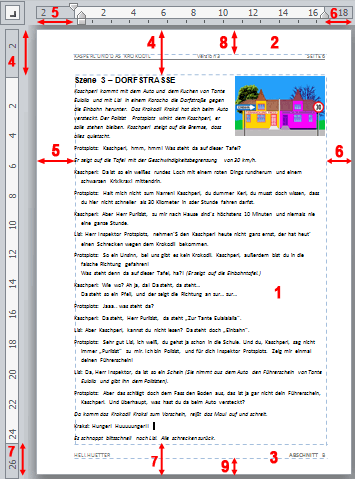
Die Gliederung einer Seite, die meistens auf dem Papierformat DIN A4 (Hochformat) basiert, gehört mit den Seitenrändern und Abständen zu den Grundlagen des Seitenlayouts. Dies sind im wesentlichen folgende Bereiche und Abstände:
[1] Arbeitsbereich innerhalb der Seitenränder, in dem das Dokument geschrieben bzw. bearbeitet wird
[2] Kopfzeile, deren Inhalt auch auf anderen Seiten angezeigt wird (zB Titel, Seitennummer...)
[3]
Fusszeile, deren Inhalt auch auf anderen Seiten angezeigt wird (zB Autor, Seitennummer...)
[4] Seitenrand oben: Abstand zum oberen Papierrand, enthält auch die Kopfzeile
[5] Seitenrand links: Abstand zum linken Papierrand, sollte mindestends 2cm betragen (Heftrand)
[6] Seitenrand rechts: Abstand zum rechten Papierrand
[7] Seitenrand unten: Abstand zum unteren Papierrand, enthält auch die Fusszeile
[8] Kopfzeilenabstand vom Seitenrand oben: muss kleiner als oberer Seitenrand sein (Schriftgröße in der Kopfzeile berücksichtigen)
[9] Fußzeilenabstand vom Seitenrand unten: muss kleiner als unterer Seitenrand sein (Schriftgröße in derFußzeile berücksichtigen)

Anmerkungen:
[10] Ist das Lineal sichtbar, sind die Seitenränder auch im Lineal erkennbar.
[11] Bei doppelseitigen Dokumenten sind die Seitenränder jeder zweiten Seite spiegelverkehrt
[12] Auch ein Bundsteg ist im Layout zu berücksichtigen, wenn dieser gößer als 0cm ist.
Seite 1 erste
schließen












