Jeder Mensch ist ersetzbar, aber unersetzlich.
5 INFOS  SOFTWARE OFFICE MS WORD VERWEISE 
MM.WEB.
FOT GR.
BILDBEARB.
PHOTOSH.
FOTOGR.
ANIMATION
VID.TV
PREM.PRO
AUDIO
EDV IT
KOMMUNIKATION
HARDWARE
SOFTW.INF.
SOFTWARE
OFFICE
WORD
EXCEL
POWERPOINT
HTML
PHP MYSQL
PHP
DREAMWEAVER
BUSINESS WIRTSCHAFT
MUSIK
Links/Seite: Suchen im aktuellen Thema:
Sortieren nach: steigend Stichwort fallend  steigend Thema(Code) fallend   steigend Reihung fallend  Aktueller ausgewählter Code:
3nodm  
Thema Frage Mehr... Anklicken
Thema auswählen: EDV  IT SOFTWARE OFFICE MS WORD VERWEISE
Frage 1020
Office, MS Word, Verweise, Inhaltsverzeichnis als automatische Tabelle einfügen
EDV  IT SOFTWARE  OFFICE Inhaltsverzeichnis als automatische Tabelle einfügen
Inhaltsverzeichnisse eines Word-Dokumente können automatisch erstellt werden, wenn die Gliederung des Dokumente durch Überschriften (Überschrift 1, Überschrift 2, Überschrift 3...) entsprechend den Formatvorlagen erfolgt. Dabei wird als Inhaltsverzeichnis eine automatische Tabelle erzeugt, die die Überschriften mit den zugehörigen Seitennummern enthält.

Ein Inhaltsverzeichnis als automatische Tabelle wird folgendermaßen erzeugt:
[1] Ein Word-Dokument erzeugen, das Standardüberschriften enthält (Überschrift 1, Überschrift 2, Überschrift 3)
[2] Den Cursor an die Stelle setzen, an der das Inhaltsverzeichnis eingefügt werden soll
Menü: Registerkarte [3] "Verweise" -> Gruppe [4] "Inhaltsverzeichnis" -> [5] "Inhaltsverzeichnis"
[6] Im Fenster "Integriert" "Automatische Tabelle 1" oder
"Automatische Tabelle 2" auswählen
[7] Das Inhaltsverzeichnis mit folgenden Standardinhalten wird erstellt:
Überschrift "Inhalt" oder "Inhaltsverzeichnis"
Die Inhalte der in der Hierarchie ersten drei Überschriftebenen (Überschrift 1, Überschrift 2 und Überschrift 3) werden mit den zugehörigen Seitennummern eingefügt.
Thema auswählen: EDV  IT SOFTWARE OFFICE MS WORD VERWEISE
Frage 1068
Office, MS Word, Verweise, Inhaltsverzeichnis ändern, nur Seitenzahlen aktualisieren
EDV  IT SOFTWARE  OFFICE Seitenzahlen des Inhaltsverzeichnisses aktualisieren
Wenn sich in einem Word-Dokument nur die Seitenzahlen, aber nicht di

Die Seitenzahlen werden folgendermaßen aktualisiert:
[1] Inhaltsverzeichnis auswählen und auf "Tabelle aktualisieren" klicken oder
[2] im Inhaltsverzeichnis mit der rechten Taste des Zeigegeräts das Kontextmenü aufrufen und daraus den Menüpunkt "Felder aktualisieren" auswählen
[3] Im Fenster "Inhaltsverezichnis aktualisieren" die Option "Nur Seitenzahlen aktualisieren" auswählen und auf "OK" klicken
[4] Die Seitenzahlen werden aktualisiert und mit den unveränderten Überschriften und den neuen Seitenzahlen angezeigt
Thema auswählen: EDV  IT SOFTWARE OFFICE MS WORD VERWEISE
Frage 1069
ffice, MS Word, Verweise, Inhaltsverzeichnis ändern, gesamtes Verzeichnis aktualisieren
EDV  IT SOFTWARE  OFFICE Gesamtes Inhaltsverzeichnis aktualisieren
Wenn in einem Word-Dokument Änderungen vorgenommen werden, insbesondere wenn Formatierungen für Überschriften geändert reduziert oder hinzugefügt wurden, kann ein bestehendes Inhaltsverzeichnis mit den neuen Überschriften und den zugehörigen Seitenzahlen aktualisiert werden.

Das Inhaltsverzeichnis wird folgendermaßen zur Gänze aktualisiert:
[1] Inhaltsverzeichnis auswählen und auf "Tabelle aktualisieren" klicken oder
[2]im Inhaltsverzeichnis mit der rechten Taste des Zeigegeräts das Kontextmenü aufrufen und daraus den Menüpunkt "Felder aktualisieren" auswählen
[3] Im Fenster "Inhaltsverezichnis aktualisieren" die Option "Gesamtes Verzeichnis aktualisieren" auswählen und auf "OK" klicken
[4] Das Inhaltsverzeichnis wird aktualisiert und mit den neuen Überschriften und Seiten angezeigt
Thema auswählen: EDV  IT SOFTWARE OFFICE MS WORD VERWEISE
Frage 1302
Office, MS Word, Verweise, Beschriftung für Bilder oder Grafiken einfügen
EDV  IT SOFTWARE  OFFICE Beschriftung für Bilder oder Grafiken einfügen
Für Elemente und Objekte in einem Word-Dokument können Beschriftungen mit fortlaufender Nummerierung eingefügt werden. Dies wird insbesondere für Illustrationen wie Bilder oder Grafiken angewendet.

Für ein Bild oder eine Grafik wird eine Beschriftung folgendermaßen eingefügt:
[1] Ein Bild oder eine Grafik auswählen
Registerkarte [2] Verweise -> Gruppe [3] Beschriftungen -> Symbol [4] Beschriftung einfügen auswählen oder
nach Rechtsklick im Kontextmenü [5] Beschriftung einfügen... auswählen
Im Fenster [6] Beschriftung unter [7] Optionen -> [8] Bezeichnung: eine geeignete Bezeichnung (zB Bild) auswählen
Im Feld [9] Beschriftung: wird die [10] Bezeichnung mit fortlaufender Nummerierung angezeigt
Unter [11] Position: kann ausgewählt werden, ob die Bezeichnung über oder unterm Bild platziert wird
Wenn [12] "Bezeichnung nicht in der Beschriftung verwenden" aktivert ist, wird nur die Nummer angezeigt
Nach [13] OK wird die [14] Beschriftung zB unter dem Bild bzw. der Grafik geschrieben.
Thema auswählen: EDV  IT SOFTWARE OFFICE MS WORD VERWEISE
Frage 1316
Office, MS Word, Verweise, Abbildungsverzeichnis einfügen
EDV  IT SOFTWARE  OFFICE Abbildungsverzeichnis einfügen
Wenn in einem Word-Dokument für Bilder und Grafiken Beschriftungen eingefügt wurden, kann daraus ein Abbildungsverzeichnis erstellt und an der aktuellen Position eingefügt werden.

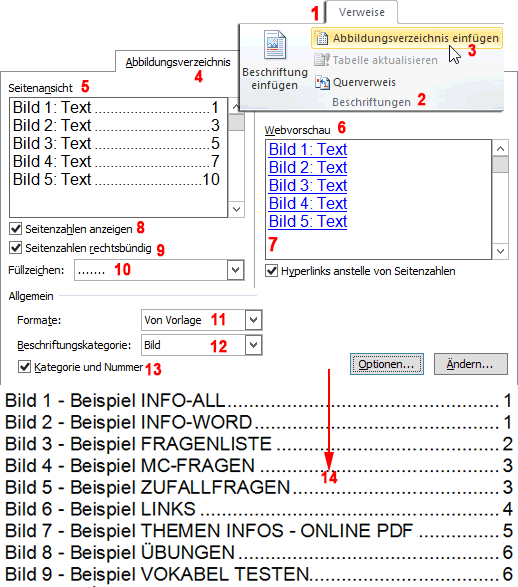
Ein Abbildungsverzeichnis wird folgendermaßen eingefügt:
Registerkarte [1] Verweise -> Gruppe [2] Beschriftungen -> Symbol [3] Abbildungsverzeichnis einfügen
Im Fenster [4] Abbildungsverzeichnis wird eine Voransicht als [5] Seitenansicht angezeigt.
Folgende Optionen sind u.a. verfügbar:
[6] Webvorschau: Für Webseiten mit [7] Hyperlinks zu den Bildern oder als normaler Text
[8] Seitenzahlen anzeigen: Information über die Lage der Abbildungen oder ohne Seitenzahlanzeige
[9] Seitenzahlen rechtsbündig: am rechten Rand oder unmittelbar hinter dem Abbildungstext
[10] Füllzeichen zwischen Abbildungstext und Seitenzahlen: Auswahlmöglichkeiten - ohne Füllzeichen, Punkte, Strichlinie oder Volllinie
[11] Formate: Darstellung laut aktuellem Formatvorlagenstil oder Auswahl aus anderen Stilen (zB Klassisch)
[12] Beschriftungskategorie: Die Kategorie muss mit der verwendeten Kategorie der eingefügten Beschriftungen übereinstimmen (zB Beschriftungskategorie Bild). Wenn keine gültige Beschriftungskategorie gefunden wird, kann kein Abbildungsverzeichnis eingefügt werden.
[13] Kategorie und Nummer: Bei Aktivierung wird die Kategorie und die fortlaufende Nummerierung angezeigt, andernfalls nur eventuell vorhandener Beschriftungstext.
Zusätzlich gibt es noch weitere Optionen und Formatänderungsmöglichkeiten.
Nach dem Klicken auf den OK-Button wird das [14] Abbildungsverzeichnis an der Cursorposition eingefügt.
Seite 1 erste
schließen












