 Pinselvorgaben
Beim
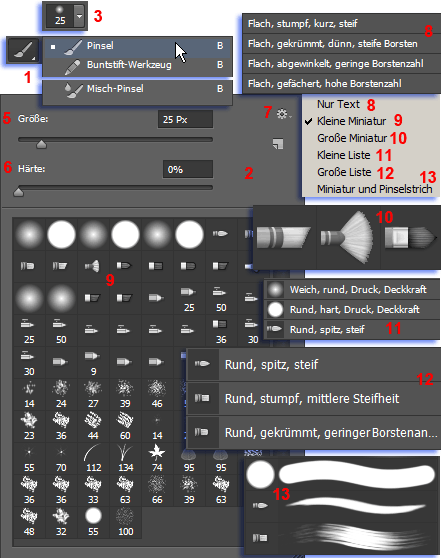
[1] Malen in Photoshop mit dem
Pinsel, dem
Buntstift oder dem
Misch-Pinsel kann aus vielen
vordefinierten Pinseln ein Pinsel zum Malen mit bestimmten Eigenschaften ausgewählt werden.
Das
[2] Fenster mit den
Pinselvorgaben öffnet sich u.a. durch Klicken auf das
[3] Menüsymbol mit den aktuellen Pinseleinstellungen oder durch einen
[4] Rechtsklick auf die Malfläche. Durch Klicken auf einen der vorgegebenen Pinseln wird der Pinsel mit seinen vordefinierten Eigenschaften aktiv und malfertig..
Änderungen der
[5] Pinselgröße sind bei jeder Pinselauswahl möglich, Änderungen der
[6] Pinselhärte nur bei den Grundformen des Pinsels, jedoch nicht bei Pinseln mit vorgegebener Steifheit (zB "Rund, spitz, steif") oder bei "Musterpinsel" ( zB "verstreute Ahornblätter"). Die Änderung der Pinselhärte hat beim Malen mit dem Buntstift keine Auswirkungen.
Die
Darstellung der Pinselvorgaben kann durch Klicken auf des
[7] Einstellungssymbol im Vorgabenfenster geändert werden:
[8] Nur Text: Beschreibung des Pinsels (zB "Flach, gekrümmt, dünn, steife Borsten") - für "Lesefans"
[9] Kleine Miniatur: Kleines Symbol des Pinsels, eventuell mit Nummer des Pinsels (zB Nr.74 "verstreute Ahornblätter") - Standardeinstellung
[10] Große Miniatur: Großes Symbol des Pinsels - mehr Details
[11] Kleine Liste: Kleines Symbol und Beschreibung des Pinsels - "Doppelte Information ist sicherer"
[12] Große Liste: Großes Symbol und Beschreibung des Pinsels
[13] Miniatur und Pinselstrich: Großes Symbol des Pinsels und Voransicht eines typischen Pinselstrichs





















 Stichwort


