Gönne dem Kind die Kindheit.
7 INFOS  FOTO GRAFIK PHOTOSHOP SLICE  
MM.WEB.
FOT GR.
BILDBEARB.
PHOTOSH.
FOTOGR.
ANIMATION
VID.TV
PREM.PRO
AUDIO
EDV IT
KOMMUNIKATION
HARDWARE
SOFTW.INF.
SOFTWARE
OFFICE
WORD
EXCEL
POWERPOINT
HTML
PHP MYSQL
PHP
DREAMWEAVER
BUSINESS WIRTSCHAFT
MUSIK
Links/Seite: Suchen im aktuellen Thema:
Sortieren nach: steigend Stichwort fallend  steigend Thema(Code) fallend   steigend Reihung fallend  Aktueller ausgewählter Code:
4ppm  
Thema Frage Mehr... Anklicken
Thema auswählen: MULTIMEDIA WEBDESIGN FOTO GRAFIK PHOTOSHOP SLICE
Frage 1023
Photoshop. Slice-Werkzeug, Benutzer-Slice erstellen
MULTIMEDIA WEBDESIGN FOTO GRAFIK  PHOTOSHOP Benutzer-Slice mit dem Slice-Werkzeug erstellen

Mit dem Slice-Werkzeug können in einem Photoshop-Dokument Benutzer-Slices (rechteckige Ausschnitte) zB für zusammengesetzte Bilder im Web erzeugt werden.

Ein Benutzer-Slice in einem Bild wird folgendermaßen erzeugt:

[1] Slice-Werkzeug im Werkzeugbedienfeld auswählen
[2] Mit dem Zeigegerät im Bild eine rechteckige Auswahl für ein Benutzer-Slice erstellen
[3] Für das restliche Bild werden automatisch Auto-Slices generiert (gekennzeichnet durch gepunktete Linien). Dadurch wird das gesamte Bild in einen Slice-Raster mit rechteckigen Bereichen geteilt.
Thema auswählen: MULTIMEDIA WEBDESIGN FOTO GRAFIK PHOTOSHOP SLICE
Frage 1024
Photoshop,. Slice-Auswahlwerkzeug, Slice-Größe ändern
MULTIMEDIA WEBDESIGN FOTO GRAFIK  PHOTOSHOP Benutzer-Slice: Größe ändern
Nach der Auswahl eines Benutzer-Slices mit dem Slice-Auswahlwerkzeug kann es beliebig vergrößert oder verkleinert werden.

Die Größe eines Benutzer-Slices in einem Bild wird folgendermaßen geändert:
[1] Slice-Auswahlwerkzeug im Werkzeugbedienfeld auswählen
[2] Benutzer-Slice auswählen
[3] Seite des Benutzer-Slices horizontal ziehen und bzw. oder
[4] Seite des Benutzer-Slices vertikal ziehen
[5] Größe des Benutzer-Slices ist geändert; Größen der Auto-Slices passen sich automatisch an
[6] Beim Ziehen an der Ecke eines Benutzer-Slices werden sowohl [7] Breite als auch Höhe des Benutzer-Slices geändert.
Thema auswählen: MULTIMEDIA WEBDESIGN FOTO GRAFIK PHOTOSHOP SLICE
Frage 1025
Photoshop,. Slice-Auswahlwerkzeug, Benutzer-Slice löschen
MULTIMEDIA WEBDESIGN FOTO GRAFIK  PHOTOSHOP Benutzer-Slice löschen

Nach der Auswahl eines Benutzer-Slices mit dem Slice-Auswahlwerkzeug kann es gelöscht werden.

Ein Benutzer-Slice wird folgendermaßen gelöscht:

[1] Slice-Auswahlwerkzeug im Werkzeugbedienfeld auswählen
[2] Benutzer-Slice auswählen und innerhalb des Benutzer-Slices mit der rechten Taste des Zeigegerätes aus dem Kontext-Menü den Menüpunkt "Slice löschen" auswählen
[3] Ausgewähltes Benutzer-Slice wird gelöscht; Auto-Slices werden automatisch angepasst

Anmerkung: Wird das letzte Benutzer-Slice in einem Photoshop-Dokument gelöscht, bleibt nur ein Auto-Slice übrig, das das gesamte Bild umfasst.
Thema auswählen: MULTIMEDIA WEBDESIGN FOTO GRAFIK PHOTOSHOP SLICE
Frage 1026
Photoshop,. Slice-Auswahlwerkzeug, Auto-Slices aus- und einblenden
MULTIMEDIA WEBDESIGN FOTO GRAFIK  PHOTOSHOP Auto-Slices aus- und einblenden
Wenn das Slice-Auswahlwerkzeug aktiv ist, können bestehende Auto-Slices aus- und eingeblendet.
Das Aus- und Einblenden von bestehenden Auto-Slices wird folgendermaßen durchgeführt:

[1] Slice-Auswahlwerkzeug im Werkzeugbedienfeld auswählen
[2] Bei ausgeblendeten Auto-Slices: im Steuerungsbedienfeld auf den Button [3] "Auto-Slices einblenden" klicken -> [4] Auto-Slices werden sichtbar und durch punktierte Linien markiert
[4] Bei eingeblendeten Auto-Slices: im Steuerungsbedienfeld auf den Button [5] "Auto-Slices ausblenden" klicken -> [2] Auto-Slices werden unsichtbar bzw ausgeblendet
Thema auswählen: MULTIMEDIA WEBDESIGN FOTO GRAFIK PHOTOSHOP SLICE
Frage 1027
Photoshop,. Slice-Auswahlwerkzeug, Bild in Slices unterteilen
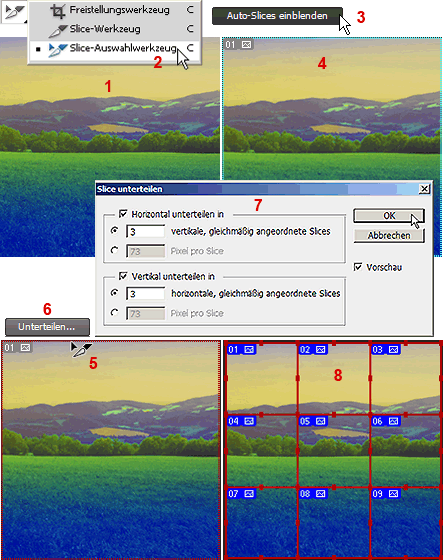
MULTIMEDIA WEBDESIGN FOTO GRAFIK  PHOTOSHOP Bild horizontal und vertikal in Slices unterteilen
Ein in Photoshop geöffnetes Bild kann mit dem Slice-Auswahlwerkzeug automatisch in gleichmäßige horizontale oder vertikale Streifen oder in einen Bildraster unterteilt werden. Dabei kann angegeben werden, wie oft die horizontale bzw. vertikale Unterteilung durchgeführt werden soll oder wieviele Pixel pro slice verwendet werden sollen.

Ein BIld horizontal und vertikal unterteilen:

[1] Bild öffnen oder auswählen
[2] Slice-Auswahlwerkzeug im Werkzeugbedienfeld auswählen
[3] Bei ausgeblendeten Auto-Slices: im Steuerungsbedienfeld auf den Button "Auto-Slices einblenden" klicken -> [4] Auto-Slice wird sichtbar und umfasst das ganze Bild
[5] Slice:mit Hilfe des Slice-Auswahlwerkzeugs auswählen
[6] Im Steuerungsbedienfeld auf den Button "Unterteilen..." oder im Kontextmenü auf "Slice unterteilen..." klicken
[7] Im Fenster "Slice unterteilen" die Anzahl der Unterteilungen angeben (zB Horozontal und Vertikal in je 3 Slices unterteilen
[8] Rasterförmig angeordnete gleich große Benutzer-Slices (zB 9 Benutzer-Slices) entstehen
Thema auswählen: MULTIMEDIA WEBDESIGN FOTO GRAFIK PHOTOSHOP SLICE
Frage 1029
Photoshop,. Auto-Slice in Benutzer-Slice umwandeln
MULTIMEDIA WEBDESIGN FOTO GRAFIK  PHOTOSHOP Auto-Slice in Benutzer-Slice umwandeln
Beim erstellen von Benutzer-Slices entstehen meistens automatisch Auto-Slices, die das restliche Bild unterteilen. Diese Auto-Slices können in Benutzer-Slices umgewandelt werden und wie ursprünglich erstellte Benutzer-Slices weiter bearbeitet werden.

Ein Auto-Slice wird folgendermaßen in ein Benutzer-Slice umgewandelt:

[1] Bild mit Slices öffnen oder erstellen
[2] Slice-Auswahlwerkzeug im Werkzeugbedienfeld auswählen
[3] Falls die Auto-Slices nicht sichtbar sind, auf den Button "Auto-Slices einblenden" klicken
[4] Umzuwandelnden Auto-Slice auswählen
[5] Im Steuerungsbedienfeld auf den Button "Umwandeln" oder im Kontextmenü auf den Menüpunkt "In Benutzerslice umwandeln" klicken
[6] IAuto-Slice ist in Benutzer-Slice ungewandelt (erkennbar an den acht Griffen)

Anmerkung Mit der Shift-Taste können mehrere Auto-Slices ausgewählt und gleichzeitig in Benutzerslices umgewandelt werden.
Thema auswählen: MULTIMEDIA WEBDESIGN FOTO GRAFIK PHOTOSHOP SLICE
Frage 1028
Photoshop,. Alle Slices als Teilbilder im JPG-Format für das Web speichern
MULTIMEDIA WEBDESIGN FOTO GRAFIK  PHOTOSHOP Photoshop,. Alle Slices als Teilbilder im JPG-Format für das Web speichern
Slices von Bildern können in Photoshop als Bildteile bzw. Teilbilder mit fortlaufender Nummerierung in einem eigenen Ordner mit oder ohne zugehöriger HTML-Datei gespeichert werden.
Ein durch Slices unterteiltes Bild als eigene Bildteile mit zugehöriger HTML-Datei im Unterordner Bilder als JPG-Datei speichern:
[1] Bild mit Slices öffnen oder auswählen
[2] Im Menü "Datei" Menüpunkt "Für Web speichern..." auswählen oder Tastenkombination "Alt+Umschalt+Strg+S" drücken
[3] Im Fenster "Für Web speichern" Dateiformat "JPEG" auswählen und auf den Button "Speichern..." klicken
[4] Im nun geöffneten Fenster "Optimierte Version speichern unter" Dateinamen (zB "Slice9.html") eingeben, als Format "HTML und Bilder" auswählen, Standardeinstellungen belassen und "Alle Slices" auswählen

[5] Gespeichert werden die HTML-Datei (zB "Slice9.html") und im Unterordner "Bilder" die zugehörigen Teilbilder im JPG-Format mit fortlaufender Nummer ((zB "Slice9._01.jpg" bis "Slice9._09.jpg").

Anmerkung:Als Bildformate für das Web können alternativ auch PNG-Dateien und GIF-Dateien ausgewählt werden.
Seite 1 erste
schließen












