 Abbildungsverzeichnis einfügen
Wenn in einem Word-Dokument für Bilder und Grafiken Beschriftungen eingefügt wurden, kann daraus ein Abbildungsverzeichnis erstellt und an der aktuellen Position eingefügt werden.
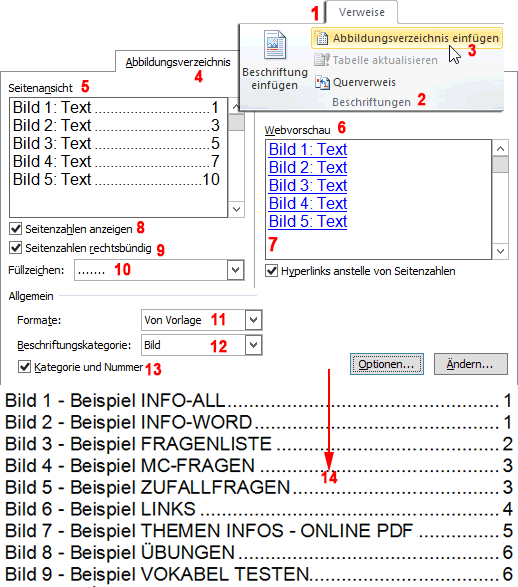
Ein Abbildungsverzeichnis wird folgendermaßen eingefügt:
Registerkarte
[1] Verweise -> Gruppe
[2] Beschriftungen -> Symbol
[3] Abbildungsverzeichnis einfügen
Im Fenster
[4] Abbildungsverzeichnis wird eine Voransicht als
[5] Seitenansicht angezeigt.
Folgende Optionen sind u.a. verfügbar:
[6] Webvorschau: Für Webseiten mit
[7] Hyperlinks zu den Bildern oder als normaler
Text
[8] Seitenzahlen anzeigen: Information über die Lage der Abbildungen oder ohne Seitenzahlanzeige
[9] Seitenzahlen rechtsbündig: am rechten Rand oder unmittelbar hinter dem Abbildungstext
[10] Füllzeichen zwischen Abbildungstext und Seitenzahlen: Auswahlmöglichkeiten - ohne Füllzeichen, Punkte, Strichlinie oder Volllinie
[11] Formate: Darstellung laut aktuellem Formatvorlagenstil oder Auswahl aus anderen Stilen (zB Klassisch)
[12] Beschriftungskategorie: Die Kategorie muss mit der verwendeten Kategorie der eingefügten Beschriftungen übereinstimmen (zB Beschriftungskategorie Bild). Wenn keine gültige Beschriftungskategorie gefunden wird, kann kein Abbildungsverzeichnis eingefügt werden.
[13] Kategorie und Nummer: Bei Aktivierung wird die Kategorie und die fortlaufende Nummerierung angezeigt, andernfalls nur eventuell vorhandener Beschriftungstext.
Zusätzlich gibt es noch weitere Optionen und Formatänderungsmöglichkeiten.
Nach dem Klicken auf den OK-Button wird das
[14] Abbildungsverzeichnis an der Cursorposition eingefügt.





















 Stichwort


