12 INFOS  FOTO GRAFIK PHOTOSHOP MALEN  
MM.WEB.
FOT GR.
BILDBEARB.
PHOTOSH.
FOTOGR.
ANIMATION
VID.TV
PREM.PRO
AUDIO
EDV IT
KOMMUNIKATION
HARDWARE
SOFTW.INF.
SOFTWARE
OFFICE
WORD
EXCEL
POWERPOINT
HTML
PHP MYSQL
PHP
DREAMWEAVER
BUSINESS WIRTSCHAFT
MUSIK
Links/Seite: Suchen im aktuellen Thema:
Sortieren nach: steigend Stichwort fallend  steigend Thema(Code) fallend   steigend Reihung fallend  Aktueller ausgewählter Code:
4pph  
Thema Frage Mehr... Anklicken
Thema auswählen: MULTIMEDIA WEBDESIGN FOTO GRAFIK PHOTOSHOP MALEN
Frage 255
Photoshop, Füllwerkzeug
MULTIMEDIA WEBDESIGN FOTO GRAFIK  PHOTOSHOP Füllwerkzeug
Mit dem Füllwerkzeug von Photoshop können Bereiche mit der Vordergrundfarbe oder mit Muster gefüllt werden. Bei der Einstellung "Muster" kann ein zur Verfügung stehendes Muster ausgewählt werden. Im Modus "Normal" wird die Vordergrundfarbe oder das Muster mit der eingestellten Deckkraft (100% = voll deckend) aufgetragen.

Die Toleranz bestimmt bei einem uneinheitlichen Hintergrund, ob ein großer (zb 100) oder ein kleiner Farbbereich (zB 10) ausgefüllt wird.


Thema auswählen: MULTIMEDIA WEBDESIGN FOTO GRAFIK PHOTOSHOP MALEN
Frage 547
Photoshop, Füllwerkzeug, Vordergrund, Normal, Deckkraft
MULTIMEDIA WEBDESIGN FOTO GRAFIK  PHOTOSHOP Füllwerkzeug - Vordergrundfarbe
Das [1] Füllwerkzeug von Photoshop dient in erster Linie zum Füllen von Bereichen mit der [2] Vordergrundfarbe im Modus [4] "Normal".
Die [4] Deckkraft kann 1% bis 100% betragen. Eine Deckkraft von 100% hat keine Transparenz. In allen anderen Fällen können Objekte und Hintergründe in darunter liegenden Ebenen je nach Deckkraft durchscheinen.

Beispiel:
[5] Füllen mit der Vordergrundfarbe "Blau" in einer Ebene ohne darunter liegende Objekte.
[6] Deckkraft 100%;
[7] Deckkraft 75%;
[8] Deckkraft 50%;
[9] Deckkraft 25%;
[10] Deckkraft 10%;
Thema auswählen: MULTIMEDIA WEBDESIGN FOTO GRAFIK PHOTOSHOP MALEN
Frage 210
Photoshop, Verlaufswerkzeug
MULTIMEDIA WEBDESIGN FOTO GRAFIK  PHOTOSHOP Verlaufswerkzeug
Mit dem Verlaufswerkzeug von Photoshop können Bereiche mit Verlaufsfüllungen (Farbverläufen) erstellt werden. Der Verlauf kann zwischen zwei oder mehreren Farben mit oder ohne Kombination mit der Transparenz erfolgen.

Dabei kann zwischen linearem Verlauf, Radialverlauf, Verlaufswinkel, reflektiertem Verlauf und Rauteverlauf gewählt werden. Die Richtung des Verlaufs wird mit der Maus bestimmt.

Die Toleranz bestimmt bei einem uneinheitlichen Hintergrund, ob ein großer (zb 100) oder ein kleiner Farbbereich (zB 10) ausgefüllt wird.


Thema auswählen: MULTIMEDIA WEBDESIGN FOTO GRAFIK PHOTOSHOP MALEN
Frage 536
Photoshop, Verlaufswerkzeug, Verläufe bearbeiten, Farbe und Deckkraft ändern
MULTIMEDIA WEBDESIGN FOTO GRAFIK  PHOTOSHOP Farbverlauf - Farbe und Deckkraft ändern
Mit dem Werkzeug [1] Verlauf können bestehende [2] Verläufe in Bezug auf Farbe und Transparenz bearbeitet bzw. geändert werden. Nach dem Anklicken des entsprechenden [2] Verlaufsymbols kann in einem [3] Dialogfenster der ausgewählte Verlauf angepasst werden:
[4] Nach Auswahl des Symbols für die Farbe kann eine neue [5] Farbe gewählt bzw. die bestehende Farbe geändert werden.
[6] Ebenso kann durch Anklicken des Symbols für die Transparenz die Deckkraft durch Eingabe eines [7] Wertes oder mit Hilfe des [8] Schiebereglers adaptiert werden (100%: keine Transparenz, 0%: völlig durchsichtig).


Thema auswählen: MULTIMEDIA WEBDESIGN FOTO GRAFIK PHOTOSHOP MALEN
Frage 537
Photoshop, Verlaufswerkzeug, Verläufe bearbeiten, Positionen für Unterbrechungen ( Farbe & Deckkraft) und für Mittelpunkt ändern
MULTIMEDIA WEBDESIGN FOTO GRAFIK  PHOTOSHOP Farbverlauf - Positionen ändern
Mit dem Werkzeug Verlauf können auch die Positionen für Unterbrechungen von Farbe und Deckkraft sowie für den mittleren Bereich im Dialogfenster "Verläufe bearbeiten" geändert werden.
[1] Nach Auswahl des Symbols für die [1] Farbe kann mit dem Zeigegerät der Unterbrechungsregler (Position der Unterbrechung) für die aktuelle Farbe in eine neue Position gezogen werden.
[2] Alternativ dazu können Werte in das Feld Position eingegeben werden (zB 34%). Die Position ganz links hat den Wert 0%, die Position ganz rechts 100%.
[3] Analog dazu kann ebenso die Postion für die Unterbrechung der Deckkraft (Transparenz) angepasst werden.
[4] Auch die Position des Mittelpunkts (Rautesymbol = Mitte zwischen zwei Werten für Farbe oder Deckkraft) kann mit dem [4] Unterbrechungsregler oder durch Eingabe von Werten in das Feld [5] Position geändert werden.


Thema auswählen: MULTIMEDIA WEBDESIGN FOTO GRAFIK PHOTOSHOP MALEN
Frage 538
Photoshop, Verlaufswerkzeug, Verläufe bearbeiten, Unterbrechungen für Farbe & Deckkraft hinzufügen
MULTIMEDIA WEBDESIGN FOTO GRAFIK  PHOTOSHOP Farbeverlauf - Unterbrechung hinzufügen
Mit dem Werkzeug Verlauf im Dialogfenster "Verläufe bearbeiten" neue Unterbrechungen von Farbe und Deckkraft hinzugefügt werden.
[1] Eine neue Farbunterbrechung wird hinzugefügt, indem unter dem Verlaufsbalken auf eine Position zwischen zwei bestehenden Farbunterbrechungen geklickt wird.
[2] Weitere Farbunterbrechungen können beliebig oft hinzugefügt werden.
[3] Analog dazu können ebenso Unterbrechungen für die Deckkraft durch Klicken auf Positionen über dem Verlaufsbalken hinzugefügt werden.


Durch Herausziehen der Symbole für die Farb- oder Dekkraftunterbrechung können diese wieder entfernt werden.
Thema auswählen: MULTIMEDIA WEBDESIGN FOTO GRAFIK PHOTOSHOP MALEN
Frage 718
Photoshop, Malen, Grundlagen, Pinsel und Buntstift
MULTIMEDIA WEBDESIGN FOTO GRAFIK  PHOTOSHOP Pinsel und Buntstift
Die einfachsten Werkzeuge zum Malen von Linien sind in Photoshop das [1] Pinsel-Werkzeug und das [2] Buntstift-Werkzeug.
Mit dem Pinsel-Werkzeug und dem Buntstift-Werkzeug können Linien mit unterschiedlichem Durchmesser, Deckkraft und Pinsel- bzw. Spitzenformen gemalt werden. Die eingestellte [3] Vordergrundfarbe bestimmt, jedenfalls im [4] Modus "Normal", die Farbe der Linie.
Beim [5] Pinsel-Werkzeug kann auch die Härte des Linienrandes eingestellt werden, sodass sowohl weiche als auch harte Pinselstriche gezogen werden können.
Beim [6] Buntstift-Werkzeug ist der Rand der Linie immer hart und kantig.


Die Malwerkzeuge Pinsel-Werkzeug und Buntstift-Werkzeug sind im [7] Werkzeugbedienfeld in der Gruppe Zeichen- und Textwerkzeuge zu finden.
Thema auswählen: MULTIMEDIA WEBDESIGN FOTO GRAFIK PHOTOSHOP MALEN
Frage 719
Photoshop, Malen, Grundlagen, Pinsel-Werkzeug, Härte
MULTIMEDIA WEBDESIGN FOTO GRAFIK  PHOTOSHOP Pinsel - Härte
Die Härte des [1] Pinsel-Werkzeugs von Photoshop kann zwischen 0% und 100% liegen.
Bei [5] 0% Härte ist der Pinselstrich sehr weich und enthält die meisten transparenten Randbereiche.
Die [7] Härte von 100% erzeugt eine sehr harte Pinselspitze und somit eine relativ klar abgegrenzten Rand des Pinselstriches.
Die Werte können mit dem Schieberegler oder durch Eingabe von Prozentwerten in das Eingabefeld verändert werden.

Beispiel - Härtevarianten:
[2] Vordergrundfarbe: Magenta;
[3] Modus: Normal;
[4] Hauptdurchmesser: 20 Pixel;
[5] Variante A: Härte 0%;
[6] Variante B: Härte 50%;
[7] Variante C: Härte 100%;
Thema auswählen: MULTIMEDIA WEBDESIGN FOTO GRAFIK PHOTOSHOP MALEN
Frage 995
Photoshop, Malen, Pinselvorgaben
MULTIMEDIA WEBDESIGN FOTO GRAFIK  PHOTOSHOP Pinselvorgaben
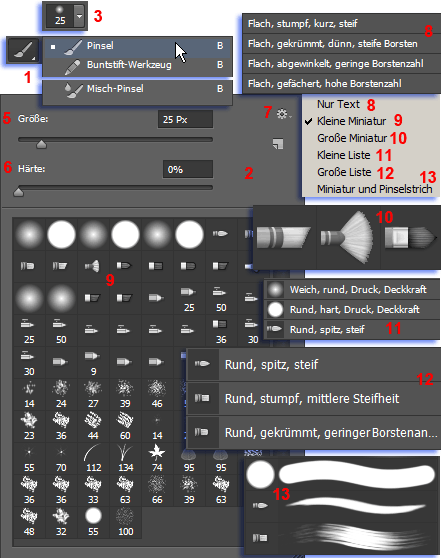
Beim [1] Malen in Photoshop mit dem Pinsel, dem Buntstift oder dem Misch-Pinsel kann aus vielen vordefinierten Pinseln ein Pinsel zum Malen mit bestimmten Eigenschaften ausgewählt werden.
Das [2] Fenster mit den Pinselvorgaben öffnet sich u.a. durch Klicken auf das [3] Menüsymbol mit den aktuellen Pinseleinstellungen oder durch einen [4] Rechtsklick auf die Malfläche. Durch Klicken auf einen der vorgegebenen Pinseln wird der Pinsel mit seinen vordefinierten Eigenschaften aktiv und malfertig..
Änderungen der [5] Pinselgröße sind bei jeder Pinselauswahl möglich, Änderungen der [6] Pinselhärte nur bei den Grundformen des Pinsels, jedoch nicht bei Pinseln mit vorgegebener Steifheit (zB "Rund, spitz, steif") oder bei "Musterpinsel" ( zB "verstreute Ahornblätter"). Die Änderung der Pinselhärte hat beim Malen mit dem Buntstift keine Auswirkungen.

Die Darstellung der Pinselvorgaben kann durch Klicken auf des [7] Einstellungssymbol im Vorgabenfenster geändert werden:
[8] Nur Text: Beschreibung des Pinsels (zB "Flach, gekrümmt, dünn, steife Borsten") - für "Lesefans"
[9] Kleine Miniatur: Kleines Symbol des Pinsels, eventuell mit Nummer des Pinsels (zB Nr.74 "verstreute Ahornblätter") - Standardeinstellung
[10] Große Miniatur: Großes Symbol des Pinsels - mehr Details
[11] Kleine Liste: Kleines Symbol und Beschreibung des Pinsels - "Doppelte Information ist sicherer"
[12] Große Liste: Großes Symbol und Beschreibung des Pinsels
[13] Miniatur und Pinselstrich: Großes Symbol des Pinsels und Voransicht eines typischen Pinselstrichs
Thema auswählen: MULTIMEDIA WEBDESIGN FOTO GRAFIK PHOTOSHOP MALEN
Frage 720
Photoshop, Malen, Grundlagen, Pinsel-Werkzeug, Deckkraft
MULTIMEDIA WEBDESIGN FOTO GRAFIK  PHOTOSHOP Pinsel - Deckkraft
Die [6] Deckkraft (Transparenz) des [1] Pinsel-Werkzeugs von Photoshop kann zwischen 0% und 100% liegen.
Bei [5] 0% Deckkraft ist der Pinselstrich völlig transparent und daher unsichtbar.
Mit der [7] Deckkraft von 100% ist der Pinselstrich voll deckend und somit undurchsichtig.
Die Werte können mit dem Schieberegler oder durch Eingabe von Prozentwerten in das Eingabefeld verändert werden.

Beispiel - Deckkraftvarianten:
[2] Vordergrundfarbe: Magenta;
[3] Modus: Normal;
[4] Hauptdurchmesser: 20 Pixel;
[5] Härte: 25%;
[7] Variante A: Deckkraft 100%;
[8] Variante B: Deckkraft 50%;
[9] Variante C: Deckkraft 20%;
Thema auswählen: MULTIMEDIA WEBDESIGN FOTO GRAFIK PHOTOSHOP MALEN
Frage 548
Photoshop, Ebenenstil mit Ebeneneffekten, Vorgabestil
MULTIMEDIA WEBDESIGN FOTO GRAFIK  PHOTOSHOP Ebenenstile - Ebeneneffekte
Ebenen können in Photoshop verschiedene Effekte zugeordnet werden. Diese Effekte werden in sogenannten Ebenenstilen zusammengefasst. Im Bedienfeld [1] "Stile" stehen Vorgabestile (vordefinierte Ebenenstile), die in einer Bibliothek gespeichert sind, zur Verfügung. Durch Klicken auf einen dieser als Icons dargestellten Vorgabestile kann der aktuellen Ebene der ausgewählte Stil zugewiesen werden. Je nach Stil werden dadurch ein oder mehrere Ebeneneffekte zugewiesen.
[2] Durch Klicken auf das erste Symbol links werden eventuell zugewiesene Ebenenstile bzw. Effekte wieder entfernt.

Beispiele für Vorgabestile:
[3] bis [12] Anwendung von Vorgabestilen auf eine Ebene mit einem gelben kreisförmigen Objekt.
Thema auswählen: MULTIMEDIA WEBDESIGN FOTO GRAFIK PHOTOSHOP MALEN
Frage 1210
Photoshop, Füllwerkzeug, Muster festlegen
MULTIMEDIA WEBDESIGN FOTO GRAFIK  PHOTOSHOP Muster festlegen
Mit dem Menüpunkt "Muster festlegen..." können neue Muster für das Füllen von Flächen erzeugt werden.

Ein neues Muster wird folgendermaßen erzeugt:
[1] Mit dem Auswahlrechteck einen rechteckigen Bereich für das neue Muster festlegen
In der Menüleiste über das Pulldownmenü [2] "Bearbeiten" den Menüpunkt [3] "Muster festlegen..." auswählen
Im sich öffnenden Fenster [4] "Name des Musters" einen [5] Namen für das Muster eintragen (zB Wald1)
[6] Das neue Muster wird in die aktuelle Mustergruppe eingefügt und kann mit dem Füllwerkzeug verwendet werden.

Hinweis:
[7] Wird keine rechteckige Auswahl erstellt, wird das gesamte Bild zum neuen Muster.
[8] Wird eine andere als eine rechteckige Auswahl erstellt kann der Menüpunkt "Muster festlegen..." nicht ausgewählt werden.
[9] Bei der Erstellung eines neuen Musters werden alle sichtbaren Ebenen miteinbezogen.
Seite 1 erste
schließen












