Liebe ist ein unendlicher Augenblick
7 INFOS  VIDEO TV FILM ENCORE   
MM.WEB.
FOT GR.
BILDBEARB.
PHOTOSH.
FOTOGR.
ANIMATION
VID.TV
PREM.PRO
AUDIO
EDV IT
KOMMUNIKATION
HARDWARE
SOFTW.INF.
SOFTWARE
OFFICE
WORD
EXCEL
POWERPOINT
HTML
PHP MYSQL
PHP
DREAMWEAVER
BUSINESS WIRTSCHAFT
MUSIK
Links/Seite: Suchen im aktuellen Thema:
Sortieren nach: steigend Stichwort fallend  steigend Thema(Code) fallend   steigend Reihung fallend  Aktueller ausgewählter Code:
4vs  
Thema Frage Mehr... Anklicken
Thema auswählen: MULTIMEDIA WEBDESIGN VIDEO TV FILM ENCORE
Frage 815
Video, Encore, Grundlagen, Startbildschirm
MULTIMEDIA WEBDESIGN VIDEO TV FILM  ENCORE Startbildschirm
Beim Start von Adobe Encore erscheint der [1] Startbildschirm. Dieser bietet folgende Möglichkeiten:
[2] Neues Projekt anlegen;
[3] Ein bestehendes Projekt öffnen (Dabei kann ein bestehendes Projekt, wenn es sich im gespeicherten [3A] Projektordner befindet, direkt ausgewählt werden. Andernfalls muss es im Computer oder im Netzwerk gesucht und ausgewählt werden.
[4]Sich über Neuigkeiten informieren;
Thema auswählen: MULTIMEDIA WEBDESIGN VIDEO TV FILM ENCORE
Frage 817
Video, Encore, Grundlagen, neues Projekt für den Authoring-Modus DVD erstellen
MULTIMEDIA WEBDESIGN VIDEO TV FILM  ENCORE Neues Projekt für eine DVD erstellen
[1] Das Anlegen eines neuen Projektes in Adobe Encore erfordert im Fenster "Neues Projekt" folgende Eingaben bzw. Entscheidungen:
[2] Name: Eintragen des Projektnamens (zB "italTheater")
[3] Speicherort: Pfad und Ort, an dem das Projekt mit allen erforderlichen Dateien gespeichert werden soll (zB "DVDitalTheater")
[4] Projekteinstellungen - Authoring-Modus: Dabei ist für eine klassische DVD, die in handelsüblichen DVD-Playern und DVD-Laufwerken abgespielt werden kann, der Authoring-Modis "DVD" auszuwählen
[5] TV-Standard: PAL (zB für Europa) oder NTSC (zB für USA)
[6] Der Authoring-Modes kann nachträglich geändert werden.

Anmerkung Als TV-Standard ist der Standard im jeweiligen Land oder, noch wichtiger, der TV-Standard des zu verarbeitenden Videos festzustellen.
Adobe Encore legt beim Erstellen eines neuen Projekts ein neues Verzeichnis mit dem Namen des Projekts an
Thema auswählen: MULTIMEDIA WEBDESIGN VIDEO TV FILM ENCORE
Frage 818
Video, Encore, Projekteinstellungen für Authoring-Modus: DVD einstellen
MULTIMEDIA WEBDESIGN VIDEO TV FILM  ENCORE Projekteinstellungen für eine DVD
Nach der Auswahl des [1]Authoring-Modus "DVD" unter "Projekteinstellungen" ist noch auszuwählen, nach welchem [2] TV-Standard die Transcodierung der Projekt-Dateien erfolgen soll: NTSC (zB für USA) oder PAL (zB für Europa).
Die [3] Transcodeeinstellungen für die Videocodierung sind festgelegt und können nicht geändert werden:
zB PAL: Codec MPEG-2, Franegröße 720x576 Pixel, Framerate 25 Bilder/Sekunde;
Die [4] Standard-Transcode-Einstellungen können für 2 Bereiche geändert werden:
[5] Auomatische Transcodierung: Maximale Audio/Video-Bitrate:
überlange Videos --> niedrige Bitrate = schlechtere Qualität;
kurze, hochwertige Videos --> hohe Bitrate = bessere Qualität;
[6] Audio-Transcodierung: Dolby Digital (Standard, hohe Qualität), MPEG-1 Layer II (siehe MP3), PCM (Windows)
Thema auswählen: MULTIMEDIA WEBDESIGN VIDEO TV FILM ENCORE
Frage 1058
Video, Encore, Grundlagen, neues Projekt für den Authoring-Modus Blue-ray erstellen
MULTIMEDIA WEBDESIGN VIDEO TV FILM  ENCORE Neues Projekt für eine Blue-ray erstellen
[1] Das Anlagen eines neuen Projekts für eine Blu-ray-Disc erfolgt analog zum Anlegen einer klassischen DVD. Im Fenster "Neues Projekt" ist folgendes festzulegen bzw. einzugeben.
[2] Name: Eintragen des Projektnamens (zB "halbeWh")
[3] Speicherort: Pfad und Ort, an dem das Projekt mit allen erforderlichen Dateien gespeichert werden soll (zB "aviHalbeWh")
[4] Projekteinstellungen - Authoring-Modus: Hier ist der Authoring-Modis "Blue-ray" auszuwählen
[5] TV-Standard: PAL (zB für Europa) oder NTSC (zB für USA) [7] Als TV-Standard zB für Europa "PAL" oder für USA "NTSC" auswählen
[6] Der Authoring-Modes kann nachträglich geändert werden.

Anmerkung Standard-Einstellungen für das Transcodieren werden u.a. folgende Voreinstellungen verwendet:
Codec: H-264, Framegröße: 1920x1080 Pixel (entspricht "Full HD"), Framerate wie bei Standard-Video (zB bei PAL 25 Frames/Sekunde)
Adobe Encore legt beim Erstellen eines neuen Projekts ein neues Verezeichnis mit dem Namen des Projekts an.
Thema auswählen: MULTIMEDIA WEBDESIGN VIDEO TV FILM ENCORE
Frage 1059
Video, Encore, Grundlagen, Video als Schnittfenster importieren
MULTIMEDIA WEBDESIGN VIDEO TV FILM  ENCORE Video als Schnittfenster importieren
[1] Zur Erstellung einer DVD für ein Video muß mindestens ein geeignetes Video im Schnittfenster vorhanden sein. Ein Video wir folgendermaßen als Schnittfenster importiert:
[2]
Menüpunkt "Datei" -> "Importieren als" -> "Schnittfenster..." auswählen oder die Tastenkombination "Shift + Strg + T" drücken
[3] Die zu importierende Videodatei (zB eine DV-AVI Videodatei) auswählen und auf "Öffnen" klicken -> die ausgewählte Datei wird in das Schnittfenster importiert.

[4] Im Register "Schnittfenster" sind u.a. folgende Informationen vorhanden oder einzugeben
[5] Name der Videodatei (zB "25trisplithh_B), Dauer des Videos (zB 35 Min. 46 Sek. 3 Frames), DVD-Größe (zB 2,19GB) etc.
[6] Im Fenster "Eigenschaften": Name des Schnittfensters, eine Beschreibung als Gedächtnisstütze kann hinugefügt werden.
[7] Im Fenster "Monitor" wird ein Frame an der aktuellen Porition des Wiedegabeknopfes gezeigt.
[8] In der Zeitleiste des Schnittfensters werden Videospur und Audiospur angezeigt.

Anmerkung Standardmäßig erhält das Schnittfenster den gleichen Namen wie die Videodatei. Er kann jedoch im Eigenschaftsfenster geändert werden.
Eine DVD kann auch mit Bildern und Audiodateien erzeugt werden.
Thema auswählen: MULTIMEDIA WEBDESIGN VIDEO TV FILM ENCORE
Video, Encore, Grundlagen, Vorschau des aktuellen Projektes
MULTIMEDIA WEBDESIGN VIDEO TV FILM  ENCORE Projektvorschau
[1] In Adobe Encore kann eine Vorschau des aktuellen Projekts simuliert werden. Damit können Aussehen oder eventuelle Fehler des Projekts visuell überprüft bzw. erkannt werden
[2] Menüpunkt "Datei" -> "Vorschau" auswählen oder die Tastenkombination "Alt + Strg + Leertaste" drücken [3] Im Fenster "Projektvorschau" wird die DVD so wie beim einlegen der fertigen DVD in ein DVD-Laufwerk gestartet und abgespielt.
[4] Im unteren Bedienfeld gibt es ähnlich wie bei DVD-Playern u.a. folgende Möglichkeiten:

Abspielen, starten und stoppen des Videos, zum nächsten bzw. vorhergen oder Nummer des Kapitels springen, die Vorschau beenden oder zum Ende sprengen und zur Bearbeitung zurückkehren

Anmerkung Einige Einstellungen bzw. Buttons funktionieren natürlich nur, wenn die entsprechenden Funktionen im Projekt schon eingebaut sind.
Thema auswählen: MULTIMEDIA WEBDESIGN VIDEO TV FILM ENCORE
Video, Encore, Grundlagen, Image-DVD erstellen (einfache Variante)
MULTIMEDIA WEBDESIGN VIDEO TV FILM  ENCORE Image-DVD erstellen
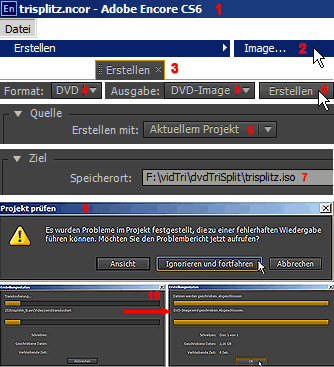
[1] In Adobe Encore kann von einem bestehenden Projekt u.a. ein Image im ISO-Format auf einen Speicherort, in der Regel eine Festplatte, gespeichert werden. Von diesem können mit einem geeigneten Brennprogramm beliebig viele DVDs erstellt werden. Im einfachsten Fall wird von dem aktuellen Projekt ein DVD-Image folgendermaßen erstellt:
[2] Menüpunkt "Datei" -> "Erstellen" -> "Image..." auswählen
[3] IDi Registerkarte "Erstellen" wird angezeigt. Hier folgende Einstellungenn überprüfen oder auswählen:
[4] Format: DVD
[5] Ausgabe: DVD-Image
[6] Quelle: Erstellen mit: aktuellem Projekt
[7] Ziel: Speicherort. Ordner angeben oder über "Durchsuchen..." auswählen
[8] Erstellen anklicken, wenn alle Einstellungen überprüft sind
[9] Das Fenster "Projekt prüfen" wird angezeigt: Falls nur eine einfache DVD ohne Kapitelauswahl etc.. erstellt werden soll, kann vielfach der Button "Ignorieren und fortfahren angeklcikt werden.
[10] Das Ausgangsvideo wird transkodiert und als Image-Datei im angegebenen Ordner gespeichert. Dies kann je nach Länge einige Zeit dauern. Das Fenster "Erstellungsstatus" zeigt Informationen über den Fortschrittder Transkodierung an. Mit OK wird der Vorgang abgeschlossen.

Anmerkung Die aus der ISO-Datei erzeugte DVD enthält grundsätzlich Videos im MPEG2-Codec.
Seite 1 erste
schließen












