Wer nur anwesend ist, ist schon abwesend.
5 INFOS  SOFTWARE OFFICE MS POWERPOINT MEDIEN 
MM.WEB.
FOT GR.
BILDBEARB.
PHOTOSH.
FOTOGR.
ANIMATION
VID.TV
PREM.PRO
AUDIO
EDV IT
KOMMUNIKATION
HARDWARE
SOFTW.INF.
SOFTWARE
OFFICE
WORD
EXCEL
POWERPOINT
HTML
PHP MYSQL
PHP
DREAMWEAVER
BUSINESS WIRTSCHAFT
MUSIK
Links/Seite: Suchen im aktuellen Thema:
Sortieren nach: steigend Stichwort fallend  steigend Thema(Code) fallend   steigend Reihung fallend  Aktueller ausgewählter Code:
3nofm  
Thema Frage Mehr... Anklicken
Thema auswählen: EDV  IT SOFTWARE OFFICE MS POWERPOINT MEDIEN
Frage 1225
Office, MS PowerPoint, Medien, Video einfügen
EDV  IT SOFTWARE  OFFICE Video einfügen
In Powerpoint können, je nach installierten Codecs, eine Vielzahl von Videoformaten (zB WMF, AVI, MOV, MPG ...) in eine Powerpointfolie eingefügt und abgespielt werden.

Eine Videodatei kann folgendermaßen eingefügt werden:
[1] Registerkarte "Einfügen" .> [2] Gruppe "Medien" -> [3] "Video" auswählen
[4] Menüpunkt "Video aus Datei..." anklicken
oder das [4A] Videosymbol direkt anklicken
Eine [5] Videodatei (zB ein QuickTime Movie file - *.mov) mit einem verfügbaren [6] Dateiformat auswählen und auf den [7] Button "Einfügen" klicken.
Das Video wird standardmäßig in die aktuelle [8] Powerpoint-Folie mit einer [9] Abspielleiste (zB Powerpoint 2010) mit den üblichen Symbolen eingefügt.

Anmerkung
Wird das Video mit dem Zeigegerät in die Folie hineingezogen, wird lediglich eine Verknüpfung zum Video erstellt,sodass das Video mit einem zugeordneten Programm abgespielt wird.
Thema auswählen: EDV  IT SOFTWARE OFFICE MS POWERPOINT MEDIEN
Frage 1264
Office, MS PowerPoint, Medien, Videoeffekte, Formate, Videoformen
EDV  IT SOFTWARE  OFFICE Videoeffekte - Formate mit Videoformen
In Powerpoint eingefügten Videos können Videoeffekte mit Rahmenformaten, die aus Formen bestehen, zugewiesen werden.

Videoformen als Videoeffekte werden folgendermaßen zugewiesen:
[1] Videoclip in Powerpointfolie auswählen
Registerkarte [2] "Videotools" -> Gruppe [3] "Videoeffekte" -> [4] "Format" aufrufen
[5] Aus "Videoform" eine [6] Form (zB die Form "Pfeil nach links und rechts" aus der Gruppe "Blockpfeile" ) anklicken
[7] Die ausgewählte Form wird als Rahmenformat dem Videoclip zugewiesen.

Beispiele für Formate
[6] -> [7] Videoform "Pfeil nach links und rechts" aus Gruppe "Blockpfeile"
[8] -> [9] Videoform "Wolke" aus Gruppe "Standardformen"
Thema auswählen: EDV  IT SOFTWARE OFFICE MS POWERPOINT MEDIEN
Frage 1261
Office, MS PowerPoint, Medien, Videoeffekte, vordefinierte Formate
EDV  IT SOFTWARE  OFFICE Videoeffekte - vordefinierte Formate
In Powerpoint eingefügten Videos können Videoeffekte mit vordefinierten Rahmenformaten zugewiesen werden.

Formate als Videoeffekte werden folgendermaßen zugewiesen:
[1] Videoclip in Powerpointfolie auswählen
Registerkarte [2] "Videotools" -> Gruppe [3] "Videoeffekte" -> [4] "Format" aufrufen
[5] Mit dem Zeigegerät über vordefinierte Formate gleiten -> Voransicht des Videoeffekts wird in der Folie angezeigt.
Durch [6] Anklicken des ausgewählten Formats wird das entsprechende Rahmenformat dem Videoclip zugewiesen.
Durch Klicken auf den [8] Drop-Down-Pfeil werden weitere [9] Formate angezeigt.

Beispiele für Formate
[6] Format "Einfacher Rahmen weiß"
[7] Format "Reflektierte Perspektive links"
[8] Format "Oval mit weichen Kanten"
Thema auswählen: EDV  IT SOFTWARE OFFICE MS POWERPOINT MEDIEN
Frage 1314
Office, MS PowerPoint, Medien, Wiedergabe, Grundlagen
EDV  IT SOFTWARE  OFFICE Medien - Wiedergabe, Grundlagen
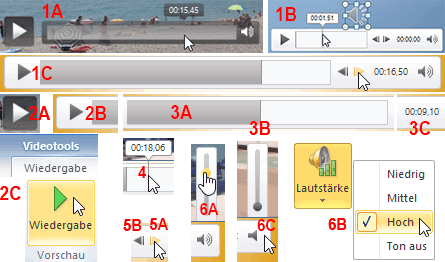
Für in Powerpoint eingefügte Video- oder Audioclips gibt es für das Abspielen der Medien folgende grundlegende Funktionen:
[1] Medienleiste mit Mediensteuerelementen werden angezeigt, wenn sich Zeigegerät über Videoclip oder Audiosymbol befindet:
[1A] Medienclip beim Abspielen der Präsentation>
[1B] Audioclip in Folienfenster;
[1C] Videoclip in Folienfenster;
[2] Wiedergabe des Video- oder Audioclips: Wiedergabesymbol "Pfeil" oder "Alt+P" in [2A] Präsentation, [2B] Folienfenster oder über -> Videotools -> Wiedergabe -> Vorschau -> [2C] Symbol "Wiedergabe"
[3] Abgespielte Länge der Mediendauer: [3A] Länge des Balkens zeigt abgespielte Zeit im Verhältnis zur [3B] Gesamtlänge an; Zusätzlich wird abgespielte [3C] Zeit (zB 9,10 Sekunden) an der Abspielposition angezeigt
[4] Zeitanzeige (zB 18,06 Sekunden) an der Position des Zeigegeräts im Wiedergabebalken
[5] Bestimmte Zeitlänge (zB 0,25 Sekunden) vor oder zurück springen: [5A] Vorwärts "Symbol Pfeil nach rechts" oder "Alt+Umschalt+Nach-Rechts"; [5B] Rückwärts "Symbol Pfeil nach links" oder "Alt+Umschalt+Nach-Links"
[6] Lautstärkeeinstellungen: [6A] Schieberegler (nach oben lauter, nach unten leiser bis Ausschalten des Tones) nach Auswählen des Symbols "Lautsprecher" oder über -> Videotools -> Wiedergabe -> Videooptionen -> [6B] Symbol "Lautstärke": Lautstärke "Niedrig", "Mittel", "Hoch" oder "Ton aus"
[6C] Ausschalten bzw einschalten des Tones auch durch Doppelklick auf das Lautsprechersymbol in der Medienleiste

Anmerkung Beim Abspielen der Präsentation kann die voreingestellte Lautstärke natürlich geändert werden.
Thema auswählen: EDV  IT SOFTWARE OFFICE MS POWERPOINT MEDIEN
Frage 655
PowerPoint, Medien, einfügen, Grundlagen
EDV  IT SOFTWARE  OFFICE Medien einfügen
In PowerPoint können zwei Arten von Medien, nämlich Videos bzw. Filme und Audio-Dateien eingefügt werden. Flash-Videos können (Stand PowerPoint 2007) standardmäßig nicht eingefügt werden.

Die Mediendateien können folgendermaßen eingefügt werden:
[1] Registerkarte "Einfügen" -> Gruppe "Mediaclips" -> Entweder [1A] Film-Symbol oder [1B] Sound-Symbol auswählen;

[2] Wenn vorhanden: Platzhalter [2A] "Inhalt" oder Platzhalter [2B] "Medien" -> Auf das Mediensymbol klicken (Standardmäßig werden hier Videos zum Auswählen angezeigt);

[3] Mit dem Zeigegerät Mediendatei im Explorer auswählen und in die PowerPoint-Folie ziehen -> Mediensymbol mit Dateiname wird in der PowerPoint-Folie angezeigt;

[4] Mediendatei im Explorer auswählen -> in die Zwischenablage kopieren -> aus der Zwischenablage in PowerPoint einfügen -> Mediensymbol mit Dateiname wird in der PowerPoint-Folie angezeigt;

Seite 1 erste
schließen












