 Vergrößern - verkleinern
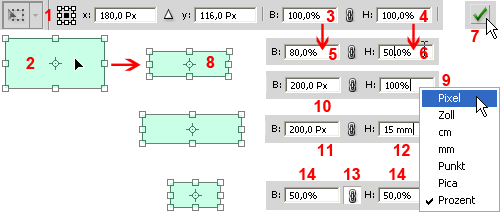
Durch Auswahl des Menüpunktes "
Skalieren" oder mit Hilfe der Tastenkombination "
STRG + T" [siehe Short-Info Nr. 546] kann im [
1]
Optionen-Bedienfeld u.a. die
Größe des ausgewählten [
2] Objektes gezielt durch Eingabe von
Werten geändert werden.
Standardmäßig werden für die Ausgangsgröße des Objektes (zB Rechteckform) [
3]
100% für die
Breite und [
4]
100% für die
Höhe angezeigt.
Sowohl für die [
5] Breite als auch für die [
6] Höhe können zur Größenänderung
unterschiedliche Prozentangaben gemacht werden. Erst nach Anklicken des [
7]
OK-Symbols (grünes Häkchen) oder durch Drücken der "
Enter"-Taste wird die [
8] Größenänderung tatsächlich durchgeführt.
Mittels [
9]
Kontextmenü (rechte Maustaste) können anstatt der Prozentangaben andere [
10]
Einheiten (zB Pixel) aufgerufen werden. Die entsprechenden Werte werden im Eingabefeld angezeigt und können geändert werden.
Wenn erforderlich, können
unterschiedliche Einheiten für [
11] Breite (zB Pixel) und [
12] Höhe (zB mm] aufgerufen werden.
Für
proportionale Größenänderungen wird das [
13]
Verkettungssymbol gedrückt. Wenn in einem [
14] Feld (B oder H) ein Wert geändert wird, wird der Wert des anderen Feldes automatisch proportional angepasst.





















 Stichwort


