Es gibt einen Anfang.
4 INFOS  FOTO GRAFIK PHOTOSHOP BEARBEITEN  
MM.WEB.
FOT GR.
BILDBEARB.
PHOTOSH.
FOTOGR.
ANIMATION
VID.TV
PREM.PRO
AUDIO
EDV IT
KOMMUNIKATION
HARDWARE
SOFTW.INF.
SOFTWARE
OFFICE
WORD
EXCEL
POWERPOINT
HTML
PHP MYSQL
PHP
DREAMWEAVER
BUSINESS WIRTSCHAFT
MUSIK
Links/Seite: Suchen im aktuellen Thema:
Sortieren nach: steigend Stichwort fallend  steigend Thema(Code) fallend   steigend Reihung fallend  Aktueller ausgewählter Code:
4ppl  
Thema Frage Mehr... Anklicken
Thema auswählen: MULTIMEDIA WEBDESIGN FOTO GRAFIK PHOTOSHOP BEARBEITEN
Frage 669
Photoshop, Bearbeiten von Objekten, Skalieren, Größenänderung
MULTIMEDIA WEBDESIGN FOTO GRAFIK  PHOTOSHOP Vergrößern - verkleinern
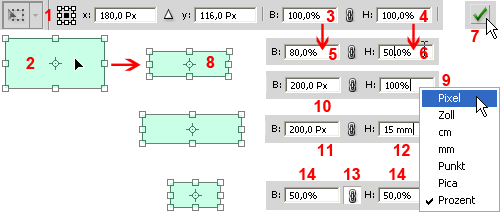
Durch Auswahl des Menüpunktes "Skalieren" oder mit Hilfe der Tastenkombination "STRG + T" [siehe Short-Info Nr. 546] kann im [1] Optionen-Bedienfeld u.a. die Größe des ausgewählten [2] Objektes gezielt durch Eingabe von Werten geändert werden.
Standardmäßig werden für die Ausgangsgröße des Objektes (zB Rechteckform) [3] 100% für die Breite und [4] 100% für die Höhe angezeigt.
Sowohl für die [5] Breite als auch für die [6] Höhe können zur Größenänderung unterschiedliche Prozentangaben gemacht werden. Erst nach Anklicken des [7] OK-Symbols (grünes Häkchen) oder durch Drücken der "Enter"-Taste wird die [8] Größenänderung tatsächlich durchgeführt.

Mittels [9] Kontextmenü (rechte Maustaste) können anstatt der Prozentangaben andere [10] Einheiten (zB Pixel) aufgerufen werden. Die entsprechenden Werte werden im Eingabefeld angezeigt und können geändert werden.
Wenn erforderlich, können unterschiedliche Einheiten für [11] Breite (zB Pixel) und [12] Höhe (zB mm] aufgerufen werden.
Für proportionale Größenänderungen wird das [13] Verkettungssymbol gedrückt. Wenn in einem [14] Feld (B oder H) ein Wert geändert wird, wird der Wert des anderen Feldes automatisch proportional angepasst.
Thema auswählen: MULTIMEDIA WEBDESIGN FOTO GRAFIK PHOTOSHOP BEARBEITEN
Frage 758
Photoshop, Bearbeiten von Objekten, Kontur füllen. Grundlagen
MULTIMEDIA WEBDESIGN FOTO GRAFIK  PHOTOSHOP Kontur füllen
[1] Objekte in Ebenen oder ausgewählte Bereiche können in Photoshop mit einer Kontur versehen werden. Die [2] Kontur wird als Pixelumrandung in der gleichen Ebene, in der sich das Objekt befindet, gemalt. Nach Auswahl eines Objektes oder eines [2] Bereiches kann die Kontur über das [3] Menü "Bearbeiten" -> "Kontur füllen..." erstellt werden.
[4] Folgende grundlegende Einstellungen können im Fenster "Kontur füllen..." u.a. vorgenommen werden:
[5] Breite der Kontur: Eingabe in gültigen Einheiten (zB 5 Px);
[6] Farbe der Kontur: Auswahl aus der Farbauswahl (zB Rot);
[7] Position der Kontur: Lage der Kontur in Bezug zum Objektrand - [7A] Innen, [7B] Mitte oder [7C] Außen(zB Innen);

Beispiel für die Erstellung eines Bildes in einer Ebenen:
[1] Ebene auswählen;
[3] Menü "Bearbeiten" -> "Kontur füllen..."
[4] Einstellungen im Fenster "Kontur füllen..." vornehmen: [5] Breite 5 Pixel, [6] Farbe Rot auswählen, [7A] Position Innen auswählen: [8] Die Kontur wird in der aktuellen Ebene erstellt und schneidet vom Bildrand rundherum 5 Pixel für die Kontur weg.
Thema auswählen: MULTIMEDIA WEBDESIGN FOTO GRAFIK PHOTOSHOP BEARBEITEN
Frage 1252
Photoshop, Bearbeiten von Objekten, Inhaltsbasiertes Verschieben-Werkzeug, Modus Verschieben
MULTIMEDIA WEBDESIGN FOTO GRAFIK  PHOTOSHOP Inhaltsbasiertes Verschieben-Werkzeug - Modus Verschieben
Mit dem [1] Inhaltsbasiert verschieben-Werkzeug von Photoshop werden im [2] Modus Verschieben ausgewählte Bereiche eines Bildes an eine andere Position verschoben. Dabei wird der ursprüngliche Bildbereich überdeckt und die Grenzen des Auswahlbereiches werden an. Die Genauigkeit der[3] Anpassung an die Umgebung kann in 5 Stufen eingestellt werden: Sehr streng, Streng, Mittel, Ungenau, Sehr ungenau.

[4] Ein unerwünschtes Objekt kann beispielsweise folgendermaßen beseitig werden:
[5] Inhaltsbasiert verschieben-Werkzeug auswählen oder Taste "J" drücken
[6] Modus Verschieben auswählen
[7] Anpassung einstellen (zB Sehr streng)
[8] Auswahl mit dem Zeigegerät erstellen
[9] Ausgewählten Bereich verschieben, bis das zu beseitigende Objekt [10] überdeckt ist.
[11] Das OBjekt ist überdeckt, die Umgebung wird angepasst
Auswahl deaktivieren. Das geänderte Bild in der aktuellen Ebene ist fertig.
Thema auswählen: MULTIMEDIA WEBDESIGN FOTO GRAFIK PHOTOSHOP BEARBEITEN
Frage 625
Photoshop, Bearbeiten von Objekten, Grundlagen
MULTIMEDIA WEBDESIGN FOTO GRAFIK  PHOTOSHOP Bearbeiten von Objekten, Grundlagen
Für die [1] Bearbeitung von [2] Objekten (Ebenen, Formen) in Photoshop gibt es nach der Auswahl des bzw. der Objekte folgende Möglichkeiten:
[3] Menü "Bearbeiten" -> "Frei transformieren": Durch Ziehen der [4] Griffe mit dem Zeigegerät kann das Objekt verändert werden.
[5] Menü "Bearbeiten" -> "Transformieren": Im [6] Untermenü gibt es folgende Bearbeitungsmöglichkeiten:
[7] Erneut Bearbeiten: Vorherige Bearbeitungsauswahl wiederholen;
[8] Skalieren: Vergrößern oder verkleinern;
[9] Drehen;
[10] Neigen: Horizontal oder vertikal verzerren;
[11] Verzerren: in alle Richtungen verzerren;
[12] Perspektivisch: Nachahmung einer Perspektive durch Verzerrung;
[13] Verkrümmen: Verzerrung durch Verschieben und Verändern von Tangenten an den Eckpunkten des Umhüllungsrechtecks;
[14] Um 180° drehen;
[15] Um 90° im UZS (Uhrzeigersinn) drehen;
[16] Um 90° gegen UZS (Uhrzeigersinn) drehen;
[17] Horizontal spiegeln;
[18] Vertikal spiegeln;

[19] "Frei Tranformieren" wird auch mit der Tastenkombination "STRG + T" und
[20] "Erneut" (letzte Transformationsauswahl wiederholen) mit der Tastenkombination "SHIFT + STRG + T" ermöglicht.
Seite 1 erste
schließen












